Excel中截取文本左边部分right函数怎么使用

 时间:2024-10-12 00:15:29

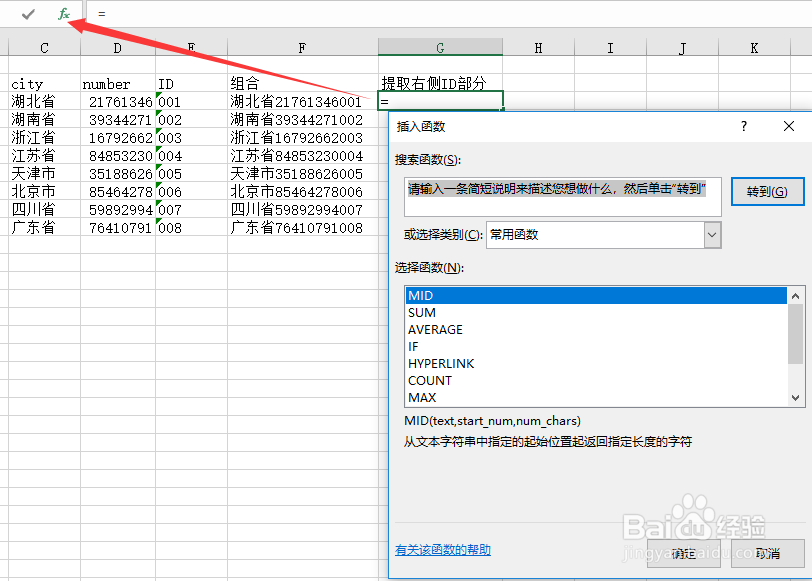
1、打开Excel文件,选中需要获取内容的单元格,点击fx
Excel中截取文本左边部分right函数怎么使用

2、在上述操作后,出现如图所示的弹窗,输入right函数,点击【转到】

Excel中截取文本左边部分right函数怎么使用

3、点击【确定】后,出现如图所示弹窗,需要写入两个参数

Excel中截取文本左边部分right函数怎么使用

4、写入right函数的两个参数,即可预览当前的结果

Excel中截取文本左边部分right函数怎么使用

5、点击确定后,并使用填充柄向下填充获取其他单元格右边部分内容

Excel中截取文本左边部分right函数怎么使用

6、总结:1.打开Excel文件,选中需要获取内容的单元格,点击fx;2.在上述操作后,出现如图所示的弹窗,输入right函数,点击【转到】;3.点吁炷纪顼击【确定】后,出现如图所示弹窗,需要写入两个参数;4.写入right函数的两个参数,即可预览当前的结果;5.点击确定后,并使用填充柄向下填充获取其他单元格右边部分内容。

  • 工作表如何用text函数将数值转成中文小写数字
  • excel该如何实现批量插入区域内批注
  • Excel中IF函数和OR函数结合使用进行多条件判断
  • MINIFS函数的经典介绍(入门必备二)
  • Execl表格中如何合并单元格文字或数字
  • 热门搜索
    缓存怎么清理 自动档的车怎么开 澳洲a2奶粉怎么样 呢大衣怎么清洗 学生马尾怎么扎好看 精子少怎么补 怎么才能永久脱毛 去澳大利亚旅游 广东石油化工学院怎么样 睫毛膏怎么卸妆