用Photoshop剪裁图片的方法

 时间:2026-02-14 04:23:29

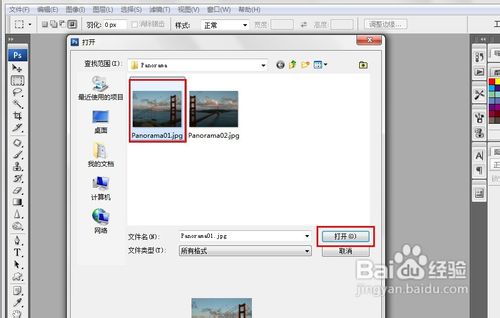
1、打开Photoshop软件,双击图中所示区域,将弹出“打开”对话框。

用Photoshop剪裁图片的方法

2、在“打开”对话框中找到需要剪裁的图片,选中之后点击右下角的“打开”按钮。
用Photoshop剪裁图片的方法

3、出现如图对话框时,直接点确定即可。

用Photoshop剪裁图片的方法

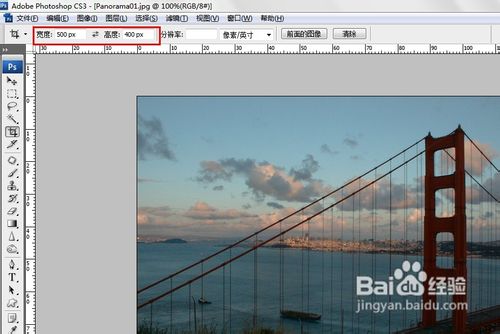
4、图片导入后,点击左侧工具箱中的“剪裁”工具,如图。

用Photoshop剪裁图片的方法

5、在所示位置填上所需要,填写时用px(像素)作为单位,例如500px。

用Photoshop剪裁图片的方法

6、填写完之后,直接用鼠标左键框选需要的部分。

用Photoshop剪裁图片的方法

7、确定好选择和位置之后,在框选区域双击鼠标,即可完成剪裁。

用Photoshop剪裁图片的方法

用Photoshop剪裁图片的方法

8、确定符合心意之后,点击左上角的“文件”菜单,在下拉菜单中选择“存储为”,将弹出“存储为”对话框。

用Photoshop剪裁图片的方法

9、在对话框中选择存储的位置,然后写上文件的名字,之后点“保存”按钮。

用Photoshop剪裁图片的方法

10、在弹出的“jpeg选项”对话框中设置图片的品质(品质越高,体积越大),然后点击“确定”按钮。

用Photoshop剪裁图片的方法

11、来到存储位置,可见剪裁后的图片,点击查看即可。

用Photoshop剪裁图片的方法

  • PS如何快速做芝麻菜图案
  • 如何在ps中使用操控变形命令
  • PS如何快速用画笔工具在产品上写字
  • PS如何制作环形文字效果
  • ps如何编辑段落文字
  • 热门搜索
    婴儿纸尿裤什么牌子好 校服里面穿什么好看 单身证明需要什么材料 鬼画符是什么意思 双向情感障碍是什么意思 车年检需要什么资料 什么邮箱比较国际化 零存整取是什么意思 中秋送什么礼物 awesome是什么意思