word2016中如何给不同章节设置不同的分栏

 时间:2026-04-27 04:54:51

1、新建一个word文档,输入如下文字。

word2016中如何给不同章节设置不同的分栏

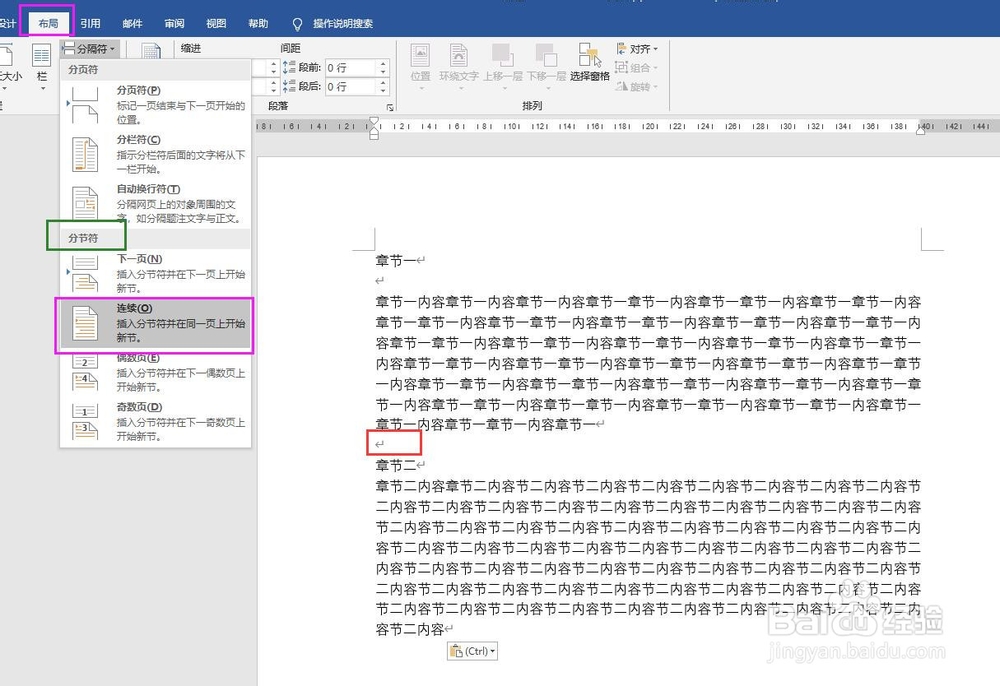
2、鼠标置于两个章节之间,点击菜单栏中的【布局】,下拉选项中点击【分隔符】,弹出的下拉列表中选择“分节符”-“连续”。插入分节符。
word2016中如何给不同章节设置不同的分栏

3、将鼠标光标置于章节一的段落任一位置,点击菜单栏中的【布局】,点击【栏】,弹出下拉列表,选择“更多栏”。

word2016中如何给不同章节设置不同的分栏

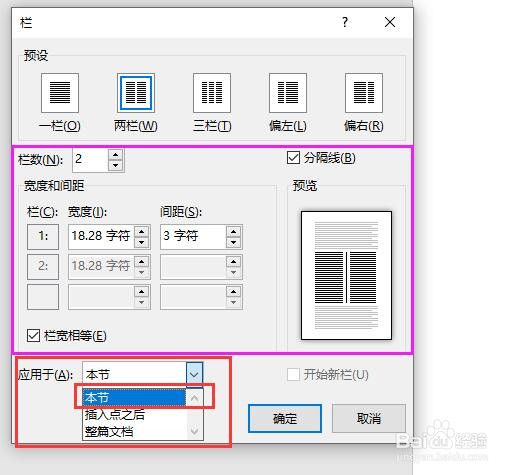
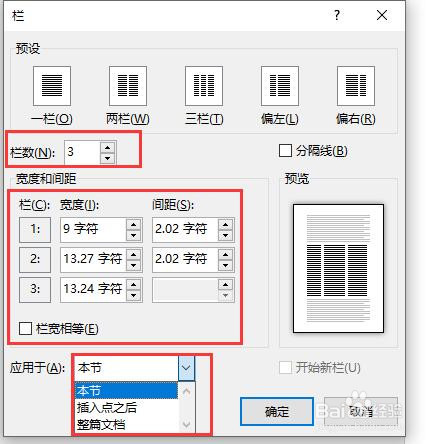
4、在弹出的【栏】对话框中,设置栏数、栏的宽度、间距等参数,应用于下拉列表选择“本节”。点击确定按钮,效果如图。
word2016中如何给不同章节设置不同的分栏

word2016中如何给不同章节设置不同的分栏

5、将鼠标光标置于章节二的段落任一位置,点击菜单栏中的【布局】,点击【栏】,弹出下拉列表,选择“更多栏”。在弹出的对话中设置不一样的分栏样式。点击确定按钮。
word2016中如何给不同章节设置不同的分栏

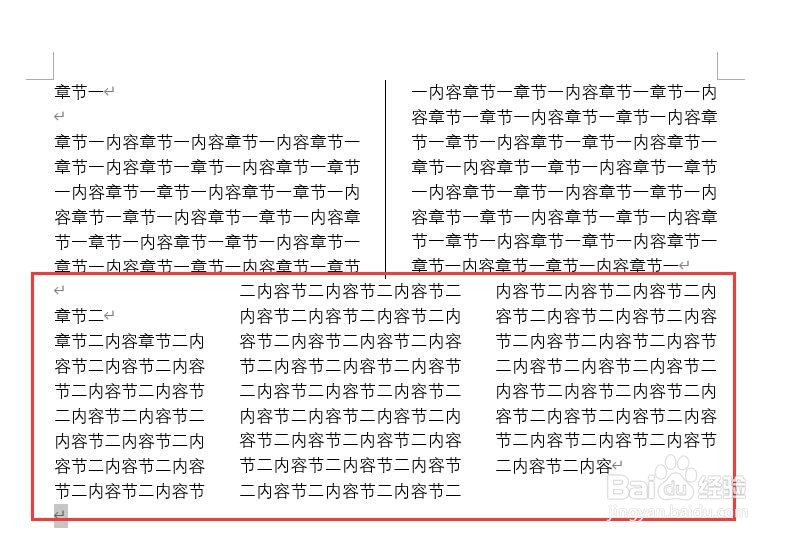
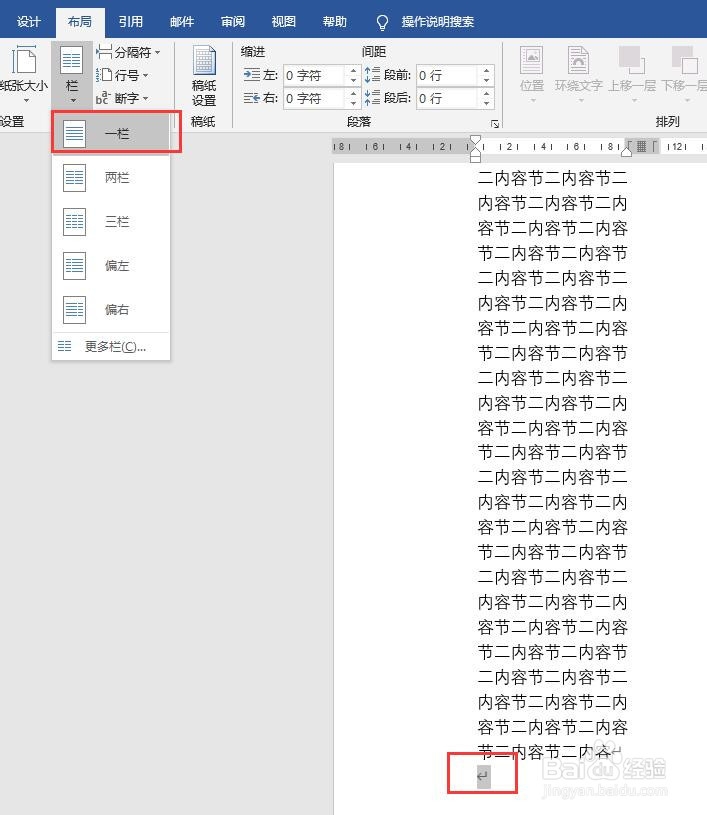
6、段落没有分成三列,则在段落最后一行回车,选中回车符号,点击【栏】,选择“一栏”。分栏效果如图。
word2016中如何给不同章节设置不同的分栏

word2016中如何给不同章节设置不同的分栏

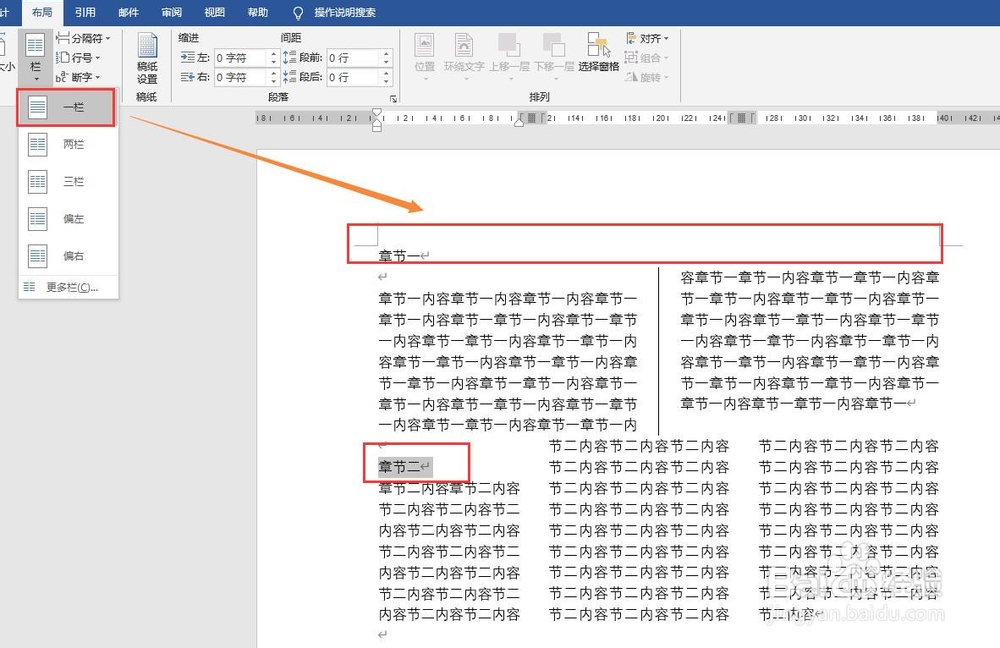
7、对于标题行,选中标题,点击【栏】,选择“一栏”即可。

word2016中如何给不同章节设置不同的分栏

  • 如何在Word2019中为段落减少缩进量
  • 中小企业如何正确塑造品牌意识
  • Word如何设置段落标记
  • word怎么插入条目录
  • 如何在word中建立和使用“域”功能(1)
  • 热门搜索
    激素药对人体有什么危害 敬业福有什么用 绿茵茵的意思 sync是什么意思 抑制是什么意思 我在神经什么 杭州有什么好玩的景点 学问的意思 偷梁换柱的意思 安贫乐道的意思