1、打开人物图片。
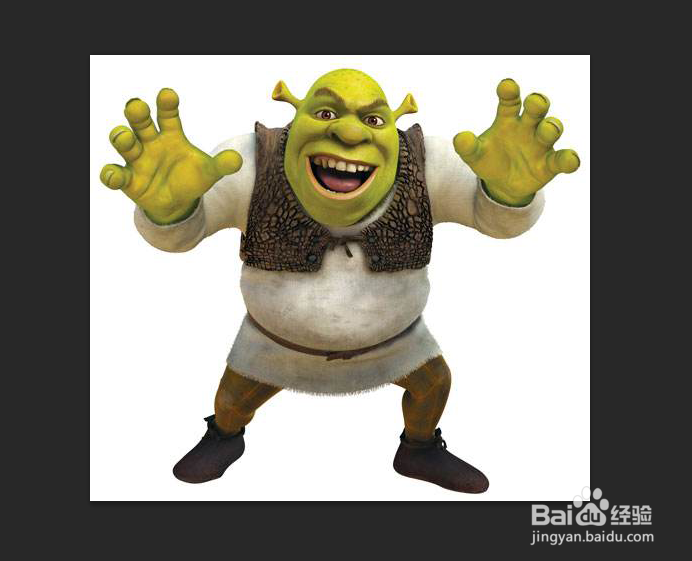
2、点击文件,置入。

3、弹出对话框,找到并选中黑板图片,置入。

4、调整好黑板的大小,点击对勾,确定。

5、复制人物图层到最上层。

6、点击图像,调整,去色。

7、点击滤镜,风格化,查找边缘。

8、点击图像,调整,反相。

9、打开复制人物图层的图层混合模式,点击滤色。

10、图片人物转为黑板中的粉笔画完成。

时间:2026-04-25 08:56:20
1、打开人物图片。
2、点击文件,置入。
3、弹出对话框,找到并选中黑板图片,置入。
4、调整好黑板的大小,点击对勾,确定。
5、复制人物图层到最上层。
6、点击图像,调整,去色。
7、点击滤镜,风格化,查找边缘。
8、点击图像,调整,反相。
9、打开复制人物图层的图层混合模式,点击滤色。
10、图片人物转为黑板中的粉笔画完成。
