我们在使用Excel时,经常会用到合并单元格,但是当我们要对合并单元格进行内部排序时,就会非常麻烦。那么,有什么办法可以在Excel中对合并单元格内部进行排序呢?一起来看看吧~

工具/原料
Excel版本:Microsoft Office 专业增强版 2016
电脑系统:windows 7
方法/步骤
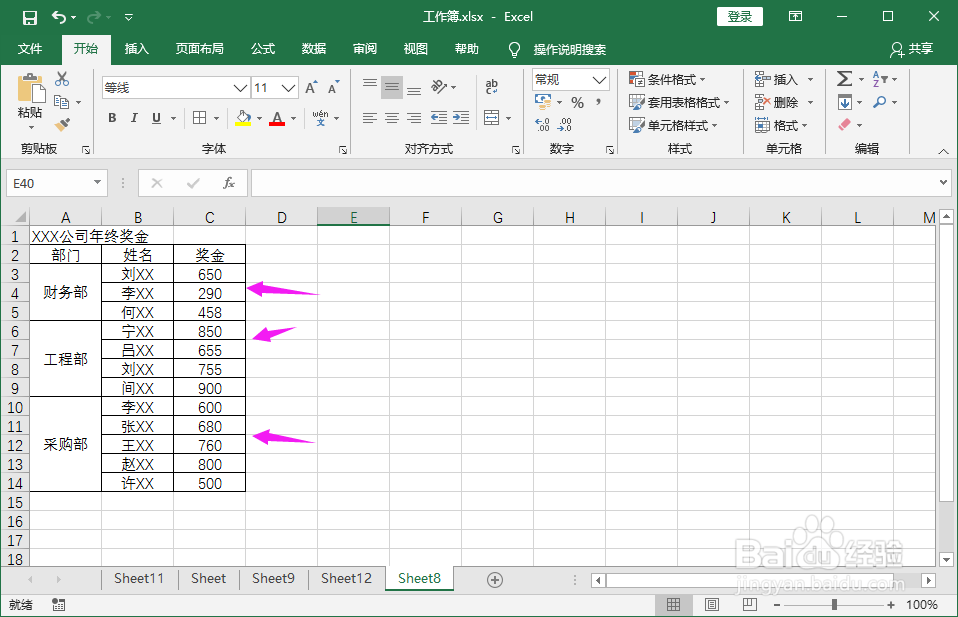
1.打开Excel工作表,假设我们有个年终奖发放表。我们需要对每个部门内的员工年终奖进行排序筛选。
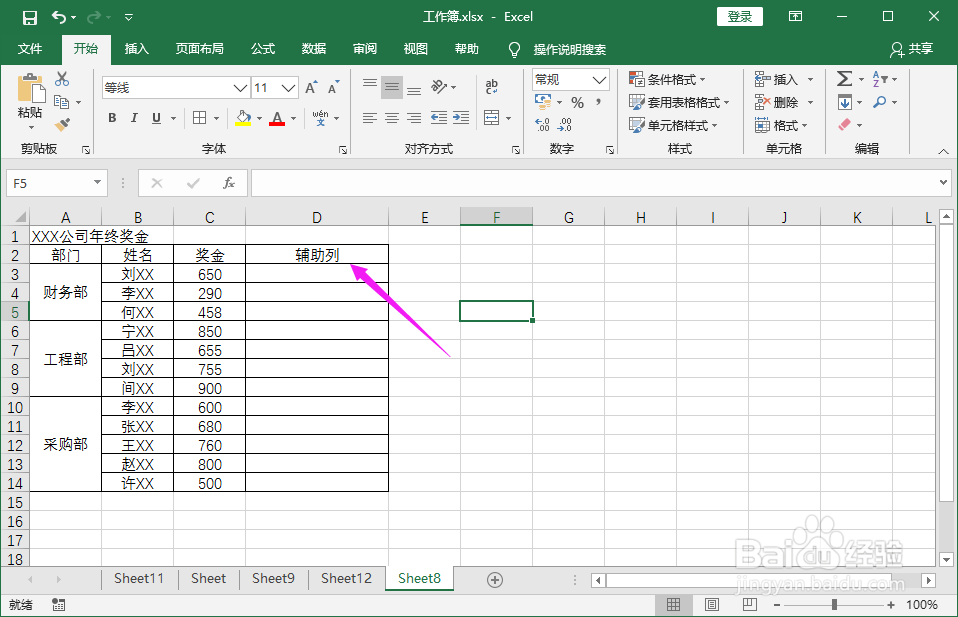
2.插入一列辅助列。
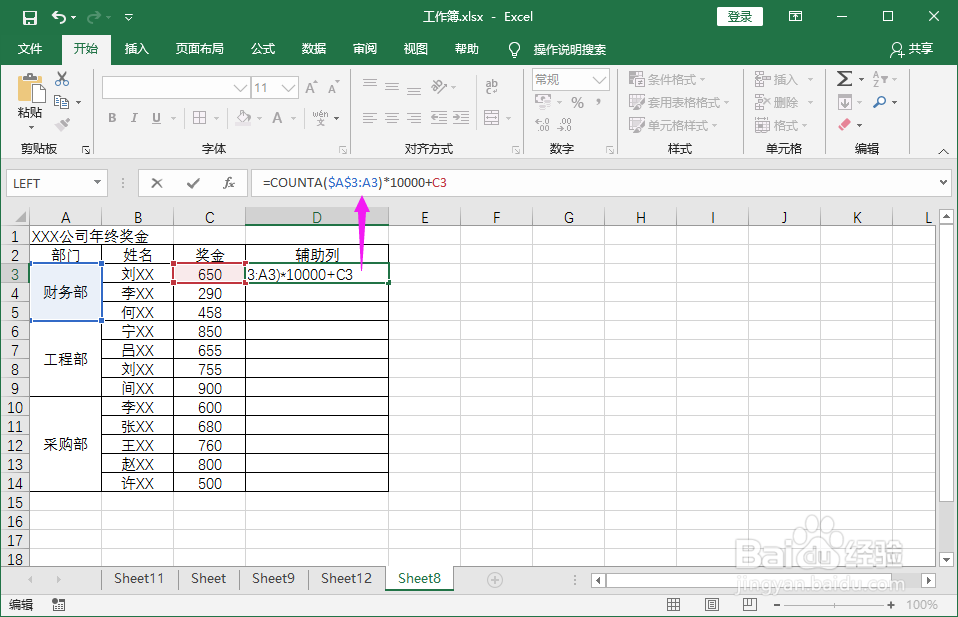
3.选择辅助列第一行,输入公式【=COUNTA($A$3:A3)*10000+C3】。
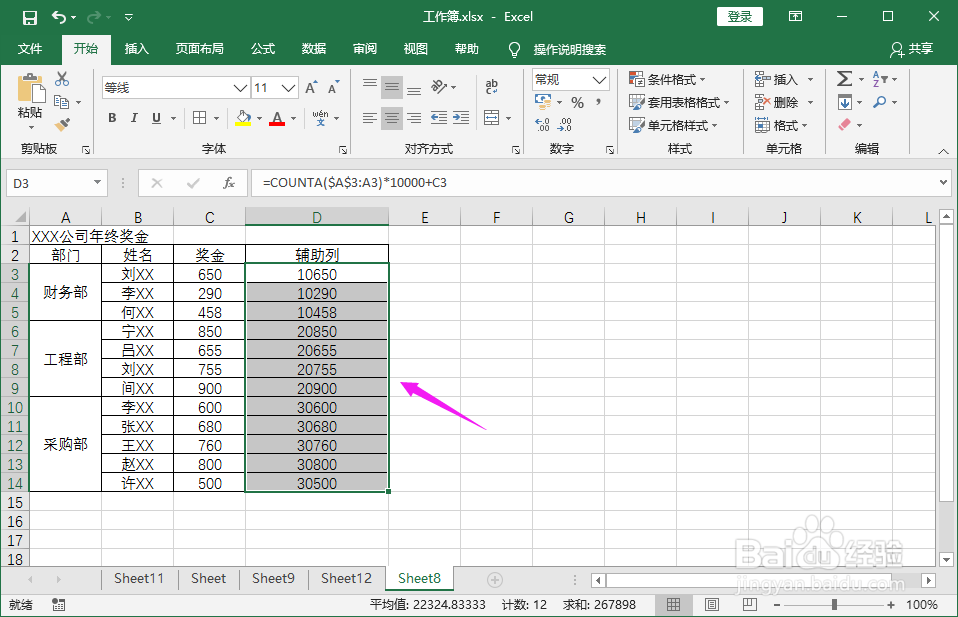
4.拖住公式下拉至所有行,生成数据。
5.选择非合并列,找到“数据>>筛选”。
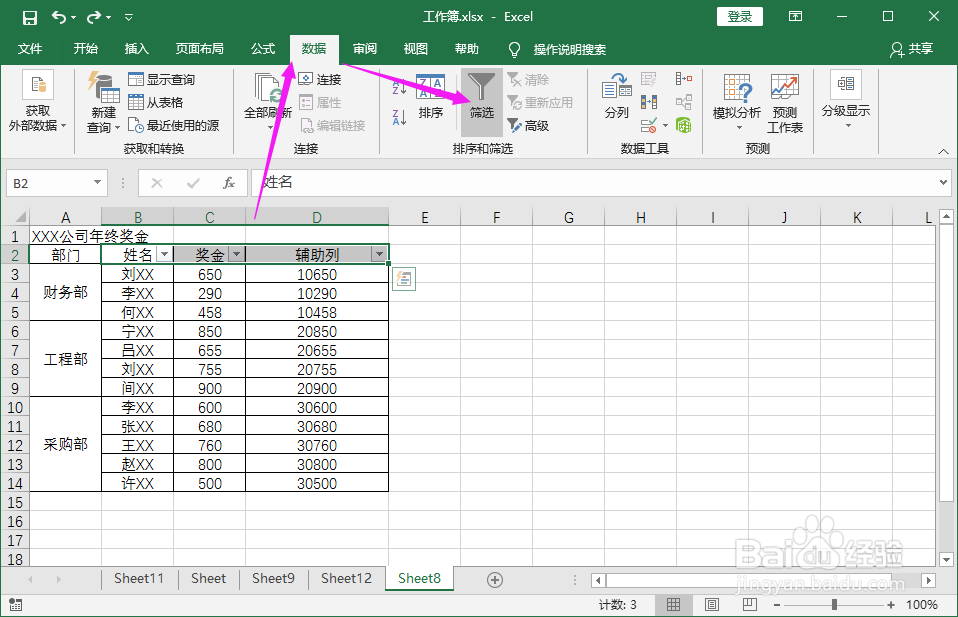
6.对筛选结果按辅助列值进行升序排列。
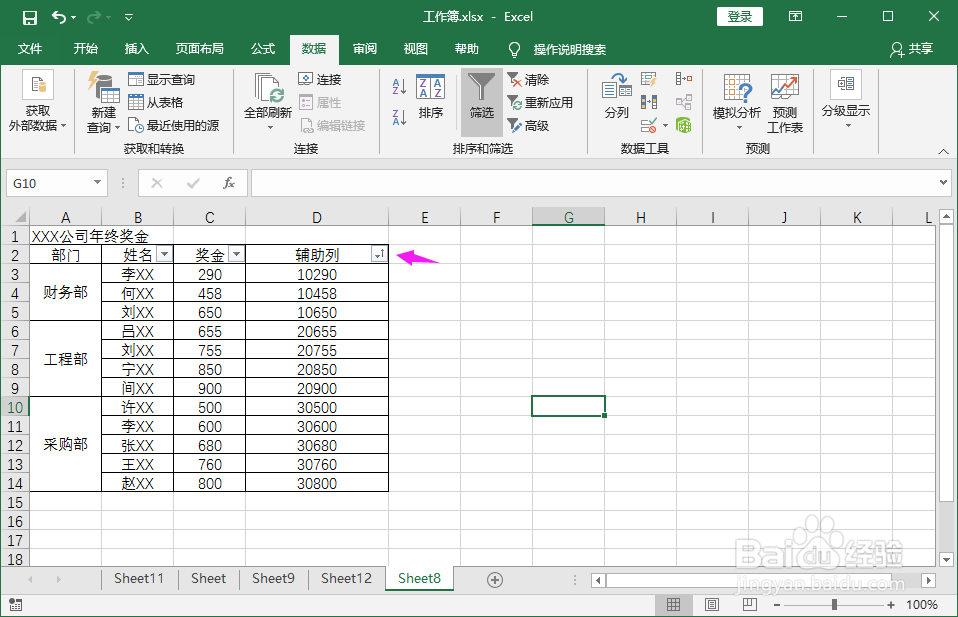
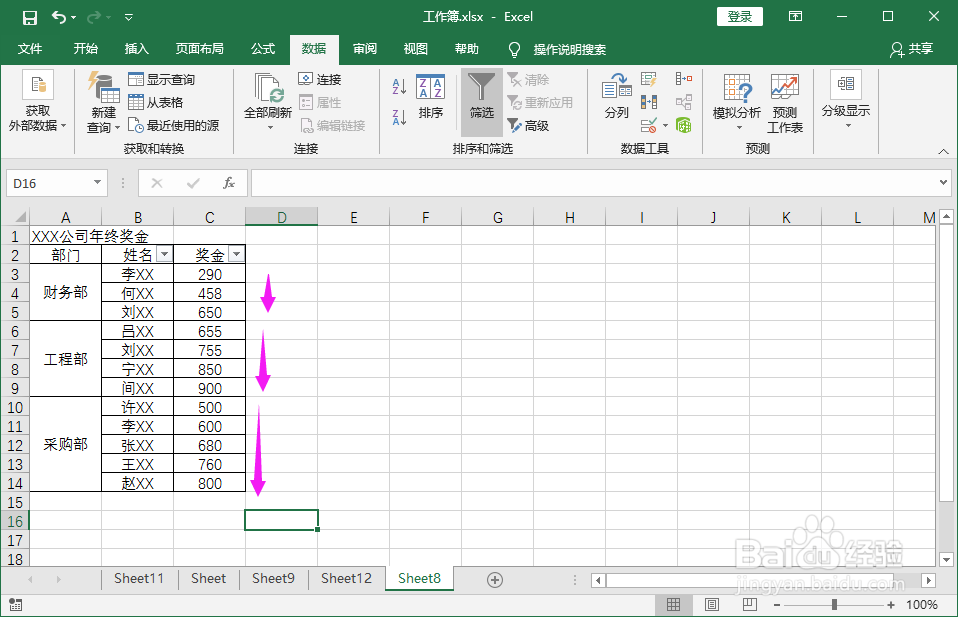
7.删除辅助列,合并单元格内部排序完成。
总结:
1.打开Excel工作表,假设我们有个年终奖发放表。
2.插入一列辅助列。
3.选择辅助列第一行,输入公式【=COUNTA($A$3:A3)*10000+C3】。
4.拖住公式下拉至所有行,生成数据。
5.选择非合并列,找到“数据>>筛选”。
6.对筛选结果按辅助列值进行升序排列。
7.删除辅助列,合并单元格内部排序完成。
注意事项
Tips:如果您还想对数据进行降序或其它排序,将辅助列复制数值到新列再来进行排序即可。
