1、以WPS为例,打开表格,如图所示

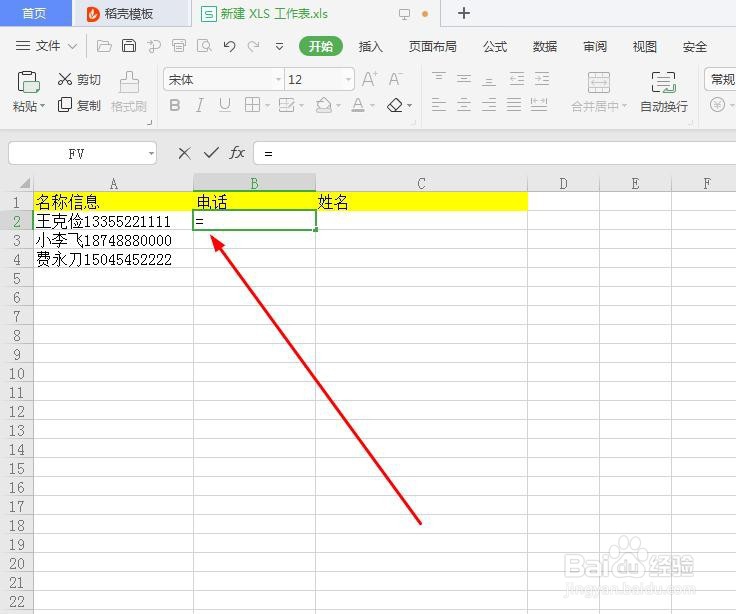
2、输入等号“=”,开始输入公式,如图所示
3、输入RIGHT函数,如图所示

4、=RIGHT(字符串,[字符个数]),这是RIGHT函数基本的格式,如图所示

5、按Ctrl键选择我们要拆分的单元格,如图A2表格,如图所示
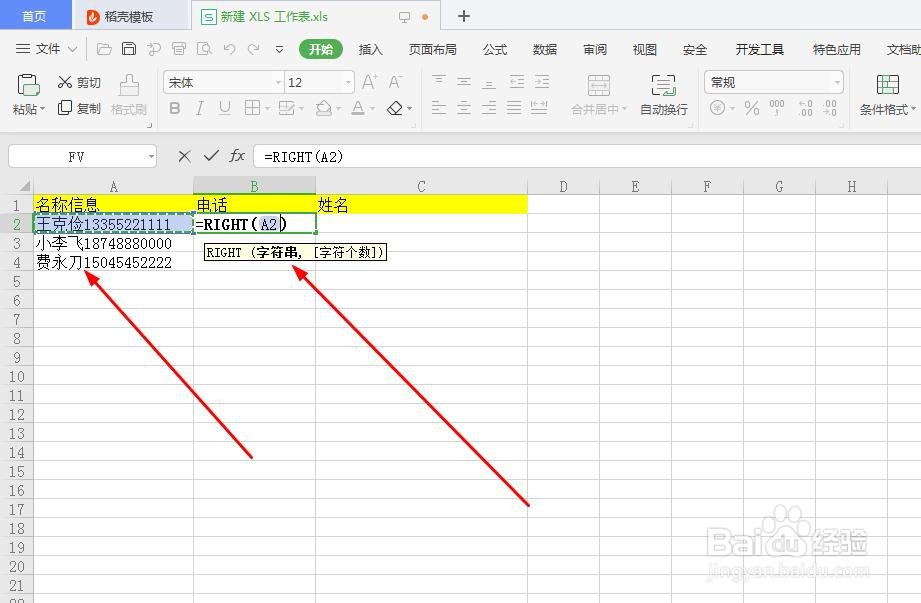
6、输入法状态调整为英文字母状态,输入逗号‘,’,输入‘11’,因为右数手机号码是11位,=RIGHT(A2,11),这便把公式输入完毕
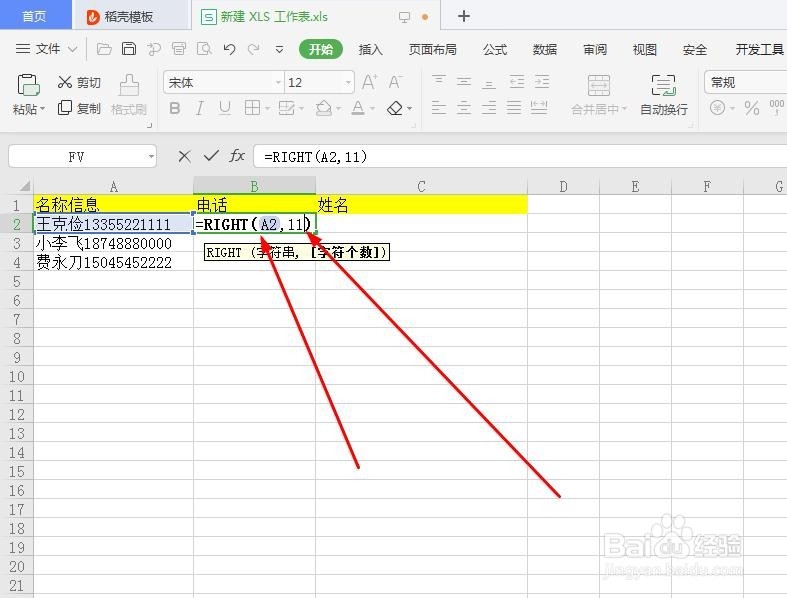
7、按回车键,我们就可以截取我们想要的数据了,如图所示

时间:2026-05-08 06:36:29
1、以WPS为例,打开表格,如图所示
2、输入等号“=”,开始输入公式,如图所示
3、输入RIGHT函数,如图所示
4、=RIGHT(字符串,[字符个数]),这是RIGHT函数基本的格式,如图所示
5、按Ctrl键选择我们要拆分的单元格,如图A2表格,如图所示
6、输入法状态调整为英文字母状态,输入逗号‘,’,输入‘11’,因为右数手机号码是11位,=RIGHT(A2,11),这便把公式输入完毕
7、按回车键,我们就可以截取我们想要的数据了,如图所示
