WPS的Excel表格如何利用筛选功能。

 时间:2026-04-25 02:31:21

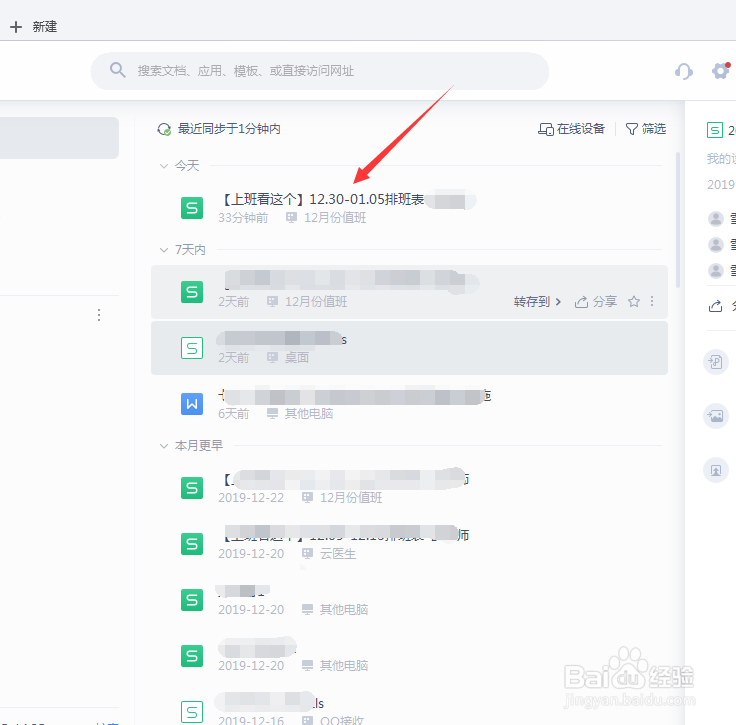
1、    首先我们打开桌面的WPS软件,然后找到一个制作好的Excel表格进行演示。
WPS的Excel表格如何利用筛选功能。

2、    假如我们要找到自己在这个排班表中,一周所排的班的时间,用鼠标拖拽寻找是不是很困难。

WPS的Excel表格如何利用筛选功能。

3、    这个时候我们可以选择开始菜单中的筛选功能,点击开筛选功能后再下拉框可以选择筛选或者是高级筛选。

WPS的Excel表格如何利用筛选功能。

4、     点击完筛选功能后,在我们刚才的表格表头的每一列,就会出现一个小三角,我们现在就可以点击小三角进行筛选了。

WPS的Excel表格如何利用筛选功能。

5、      点开小三角后出现的对话框,我们这里筛选姓名,我们选择文本筛选,在选择等于。

WPS的Excel表格如何利用筛选功能。

6、      这个时候我们在对话框中输入需要查找人的姓名,然后点击确定就可以了,现在的表格就就留下您输入的筛选人。

WPS的Excel表格如何利用筛选功能。

  • WPS使用技巧之Excel如何快速核对签到表
  • WPS表格怎么才能快速生成编号
  • wps表格怎么去掉智能表格样式
  • wps演示中如何进行美观大方型段落排版
  • 高位货架货物防坠设置
  • 热门搜索
    白菊花泡水喝的功效 肝火旺怎么调理 如何改善皮肤粗糙 长白山天池旅游 宝宝怎么添加辅食 零基础如何学英语 如何腌制咸鸭蛋 鬼使黑哪里多 浙江工商职业技术学院怎么样 怎么贴膜没有气泡