怎样在Word页码设置中封面及目录不设页码

 时间:2024-10-16 07:43:48

1、打开要设置的Word文档

怎样在Word页码设置中封面及目录不设页码

2、点上面的插入

怎样在Word页码设置中封面及目录不设页码

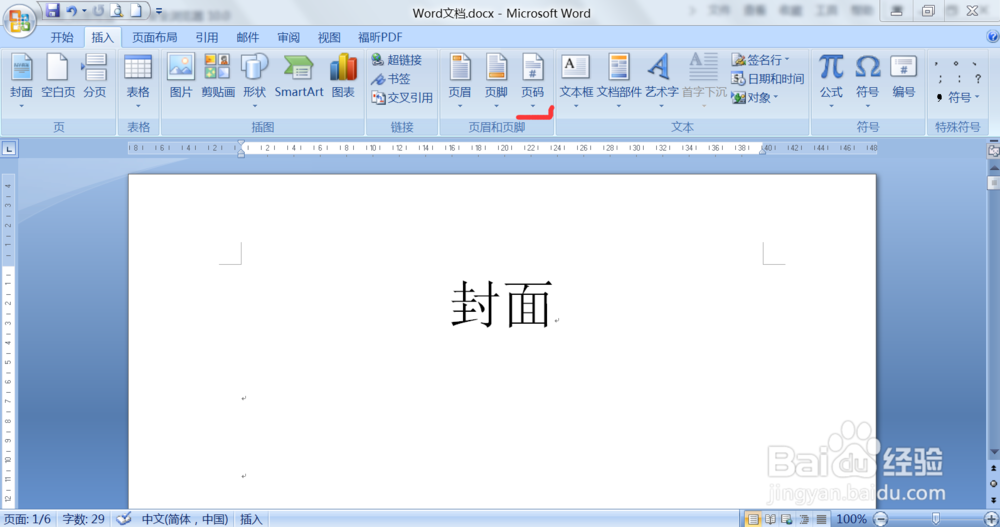
3、点上面中间的页码

怎样在Word页码设置中封面及目录不设页码

4、点页面底端

怎样在Word页码设置中封面及目录不设页码

5、点普通数字2,即位置在中间的

怎样在Word页码设置中封面及目录不设页码

6、点上面的预览

怎样在Word页码设置中封面及目录不设页码

7、可以看到所有页面上全都设置了页码

怎样在Word页码设置中封面及目录不设页码

8、点上面的关闭打印预览

怎样在Word页码设置中封面及目录不设页码

9、鼠标往下拉到正文第一页,鼠标点在第一行

怎样在Word页码设置中封面及目录不设页码

10、点上面的分隔符

怎样在Word页码设置中封面及目录不设页码

11、点分节符下面的连续

怎样在Word页码设置中封面及目录不设页码

12、鼠标拉到正文第一页的最下面,鼠标沿底边点一下,出现页脚第2节字样

怎样在Word页码设置中封面及目录不设页码

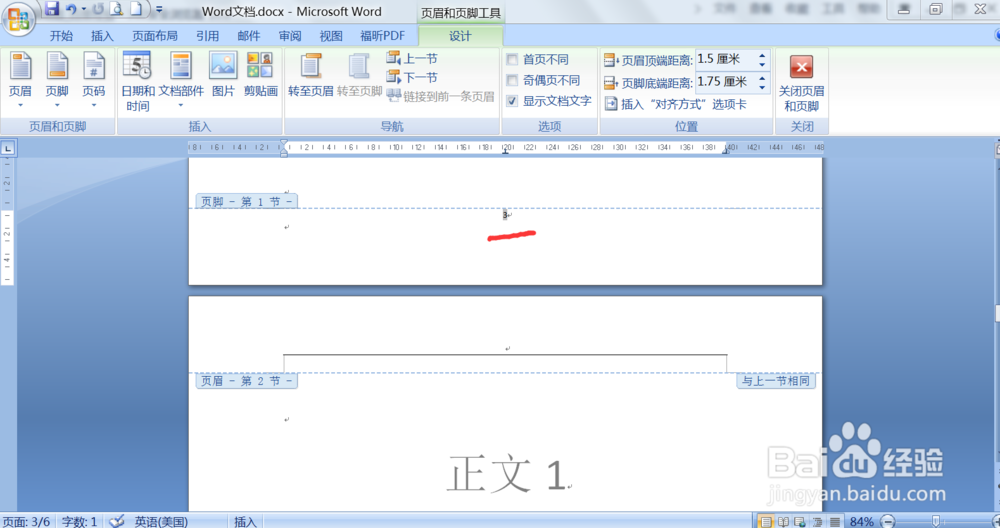
13、点链接到前一节页眉

怎样在Word页码设置中封面及目录不设页码

14、选中本页页码

怎样在Word页码设置中封面及目录不设页码

15、点上面左边的页码

怎样在Word页码设置中封面及目录不设页码

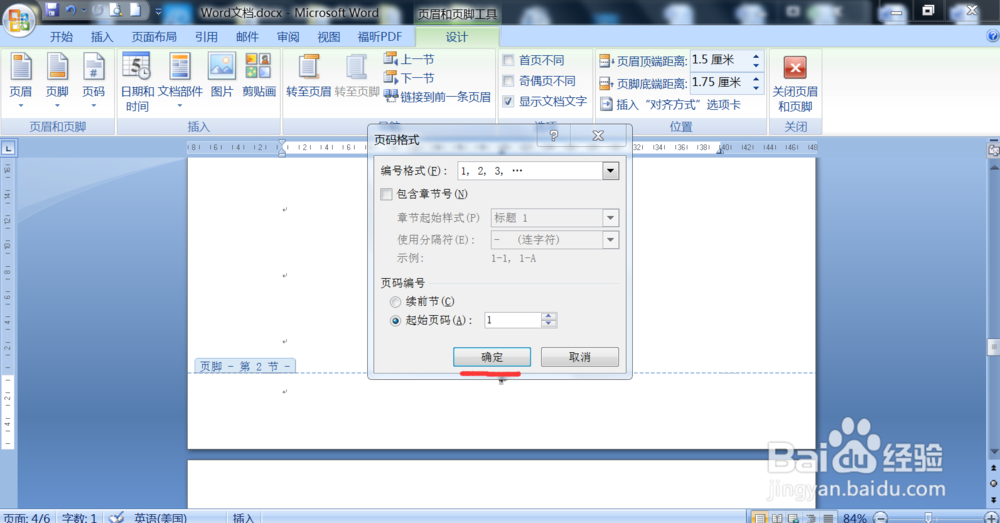
16、点设置页码格式

怎样在Word页码设置中封面及目录不设页码

17、选中起始页码,设为1

怎样在Word页码设置中封面及目录不设页码

18、点确定

怎样在Word页码设置中封面及目录不设页码

19、鼠标拉到正文第一页的上一页下面,在该页最下面点一下

怎样在Word页码设置中封面及目录不设页码

20、出现页脚第1节字样

怎样在Word页码设置中封面及目录不设页码

21、选中该页的页码,删除

怎样在Word页码设置中封面及目录不设页码

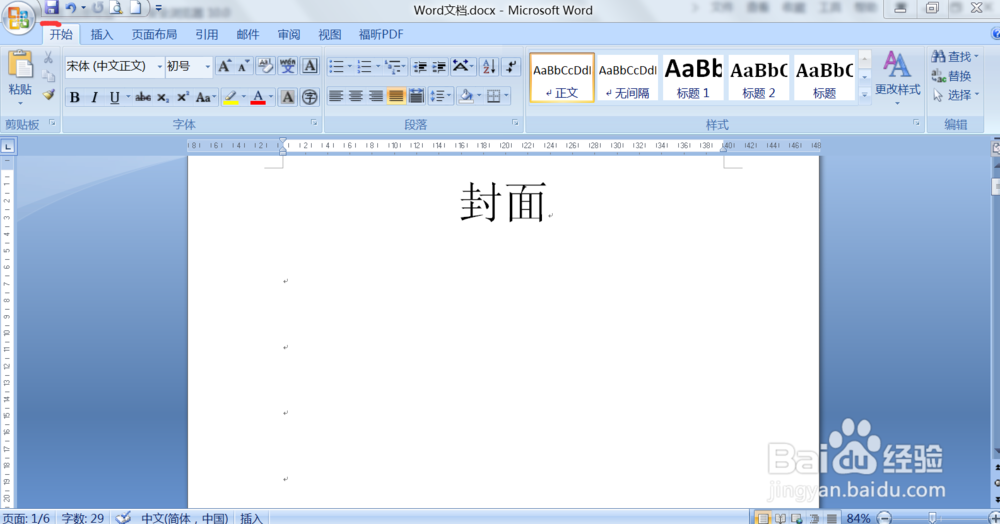
22、空白处点一下,点上面的保存

怎样在Word页码设置中封面及目录不设页码

23、点上面的预览

怎样在Word页码设置中封面及目录不设页码

24、可以看到封面 封面内页 目录都没了页码,正文都有页码

怎样在Word页码设置中封面及目录不设页码

25、总结:先整体插入页码,然后在正文页插入分节符,设置正文页的页码格式,起始页码设置为1,取消前后节的关联,最后在封面封面内页及目录页即第一节处删除页码。

  • 如何设置页码不包含封面和目录
  • 如何在文档加页码但封面不加
  • word怎么跳过封面设置页码
  • 如何单独做一页目录
  • word中如何设置目录自动索引
  • 热门搜索
    北京工商大学嘉华学院怎么样 手被刀割破了怎么办 如何开家长会 ppm是什么意思 后背疼痛是什么原因 体温35.5是什么原因 微信公众号如何申请 如何流产 性激素六项是什么 面瘫是什么原因引起的