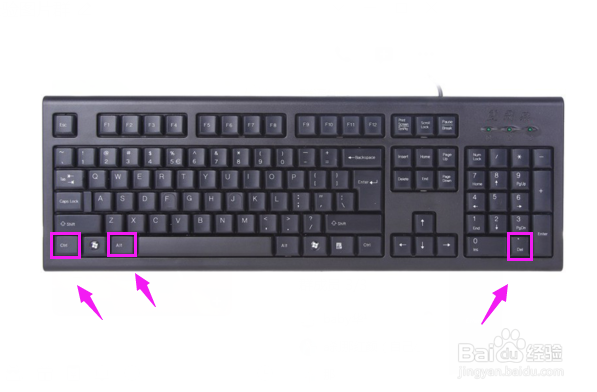
1、按下键盘的【ctrl+alt+点(.)】,如图。
2、紧接着我们按下【启动任务管理器】,如图。

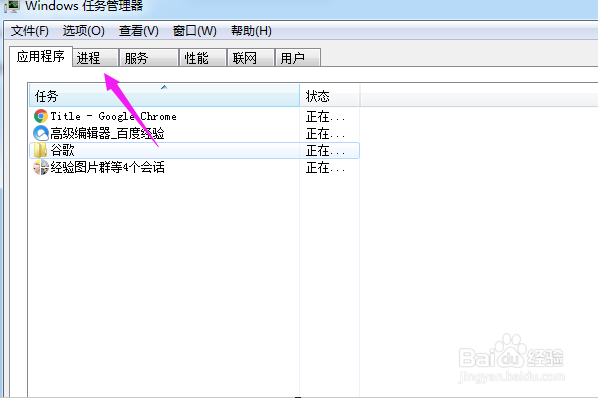
3、接着我们按下【进程】,如图。
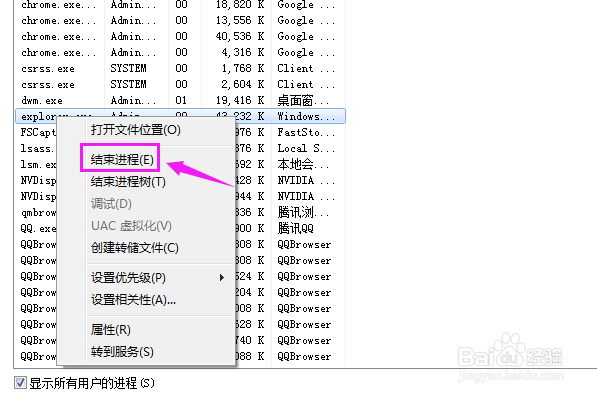
4、进程之中,我们下拉找到【explorer】,单击下选择【结束进程】,如图。
5、接着我们按下【文件】下的【新建进程】,如图。
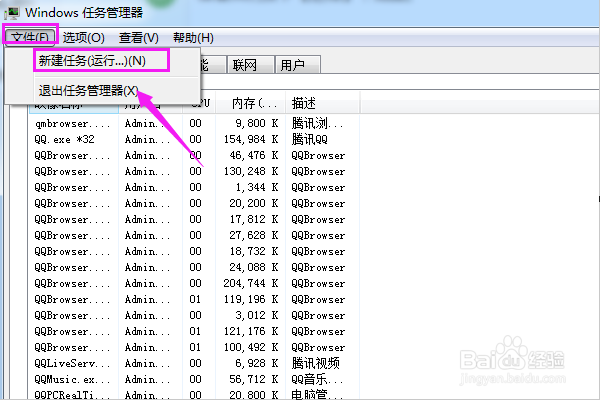
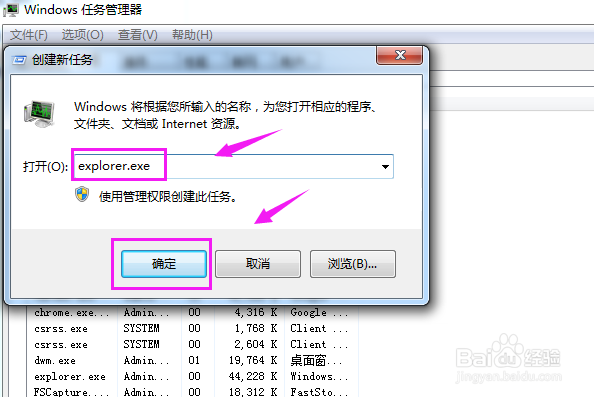
6、紧接着我们在输入下【explorer】,点下【确定】,这样就解决了电脑开机后桌面黑屏不显示的情况,如图。
7、总结:
1、进入【启动任务管理器】中。
2、【进程】里找到【explorer】。
3、结束【explorer】进程。
4、进入【文件】下的【新建进程】。
5、重启下【explorer】,解决问题。