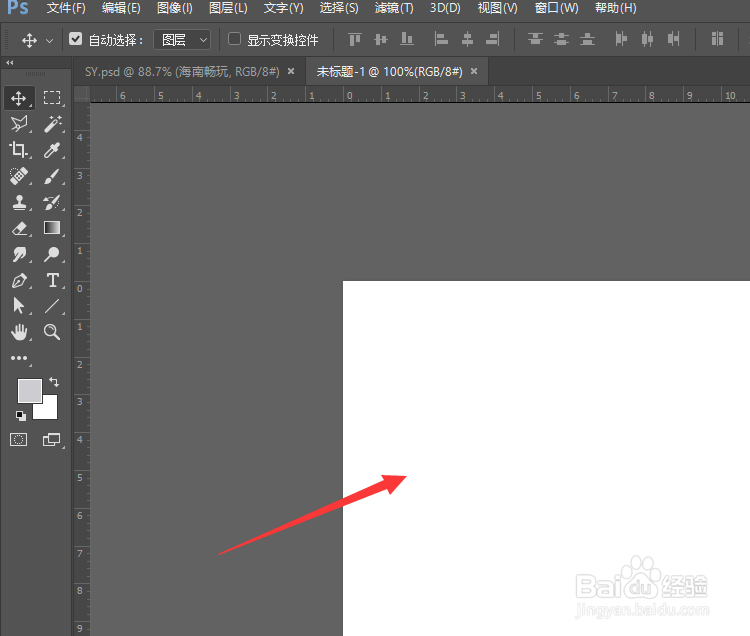
1、打开PS软件,新建空白画布
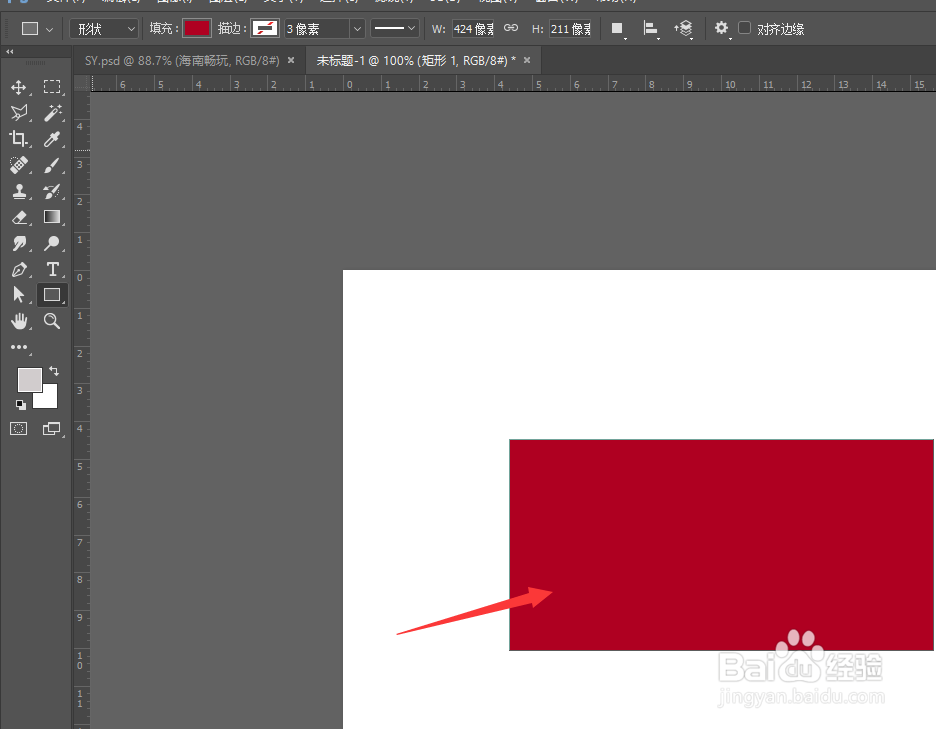
2、然后选择矩形工具创建矩形形状,填充颜色
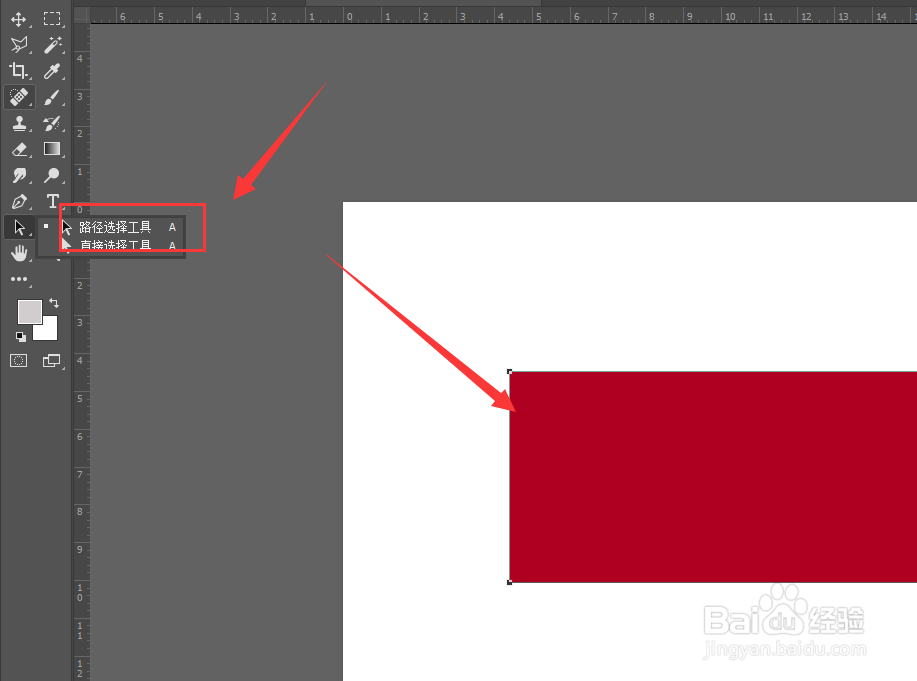
3、然后选择路径选择工具,选择矩形
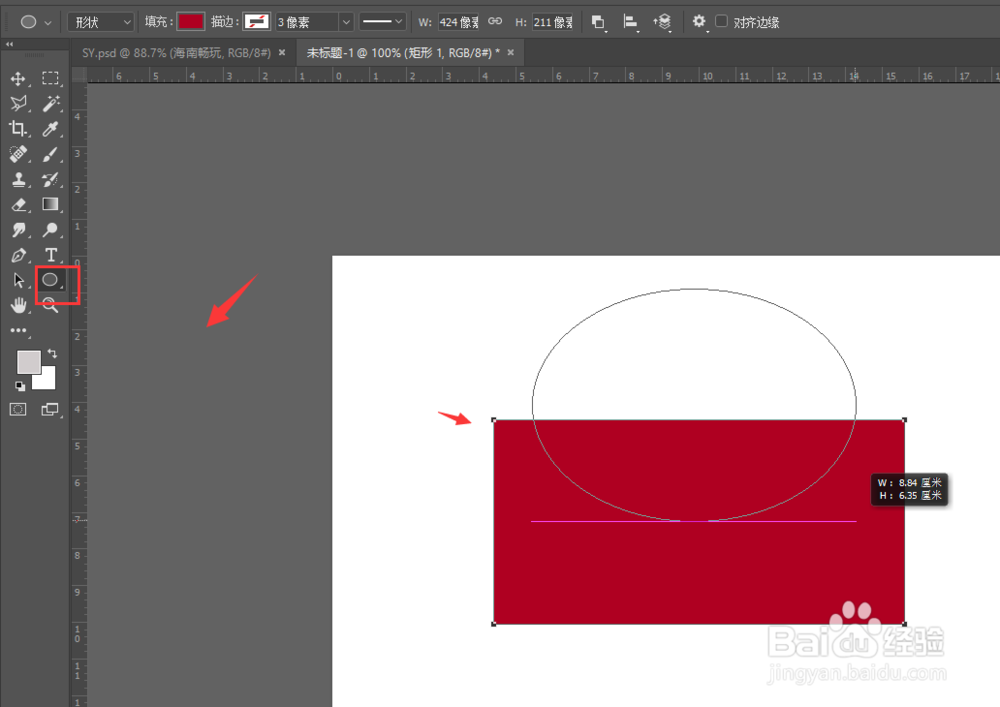
4、再选择形状工具,按住alt键绘制形状,如图
5、调整形状大小和位置,得到如图减去形状属性

6、然后使用路径选择工具选择椭圆形状,进行复制移动到左侧位置,如图
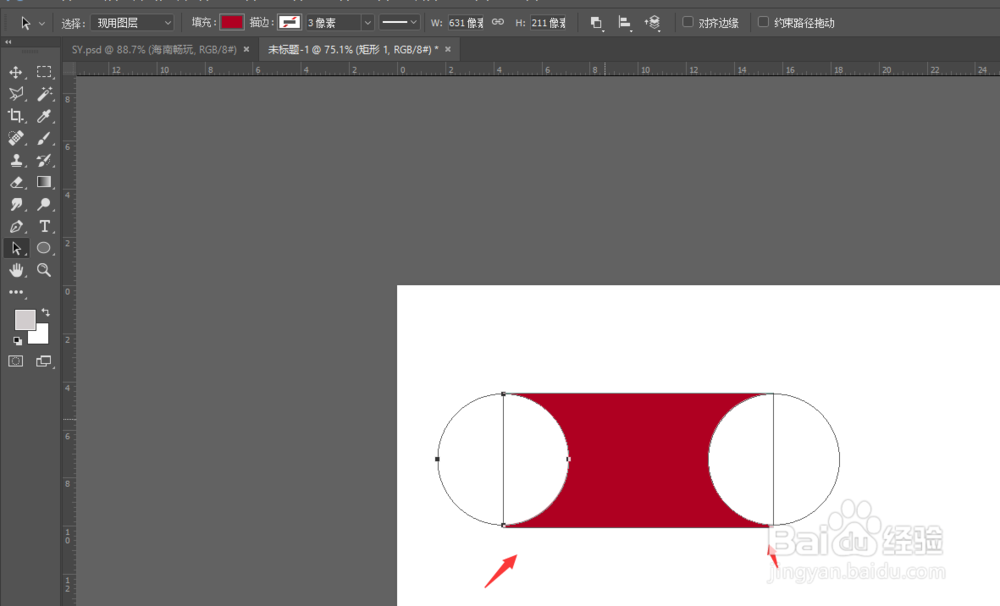
7、这样得到最后图形效果

时间:2026-04-23 15:57:37
1、打开PS软件,新建空白画布
2、然后选择矩形工具创建矩形形状,填充颜色
3、然后选择路径选择工具,选择矩形
4、再选择形状工具,按住alt键绘制形状,如图
5、调整形状大小和位置,得到如图减去形状属性
6、然后使用路径选择工具选择椭圆形状,进行复制移动到左侧位置,如图
7、这样得到最后图形效果
