1、打开【powerpoint】软件。

2、点击【插入】。

3、点击【图片】。

4、在文件选项对话框中,选择需要添加的图片,并点击【确定】。

5、图片成功插入到当前ppt页面中,可以开始给图片添加文字。

6、点击【插入】功能。

7、选择【文本】。

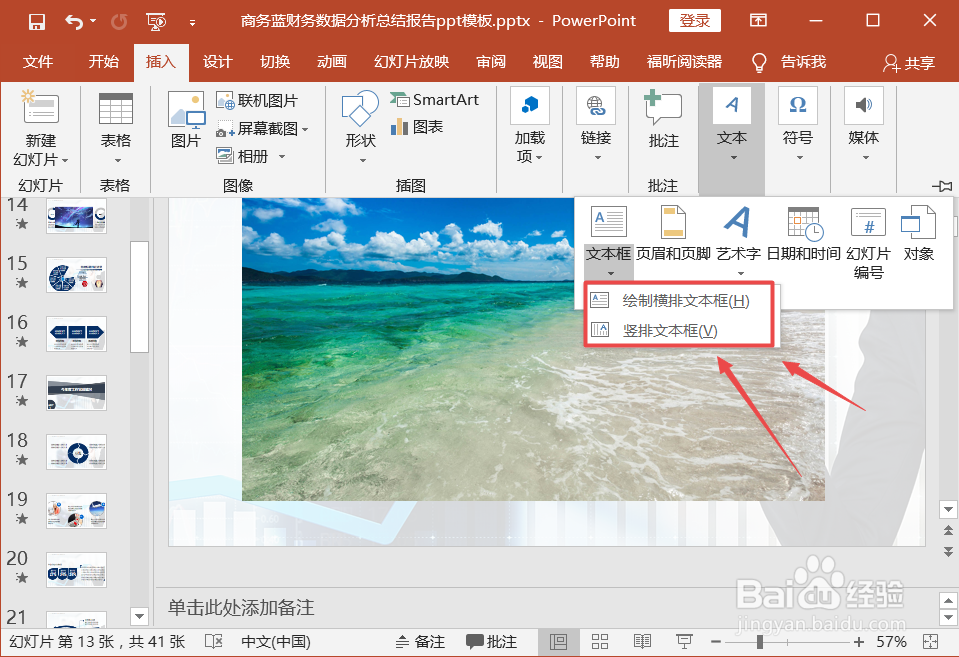
8、点击【文本框】,并选择【绘制横排文本框】或【竖排文本框】。
9、点击图片上需要插入文字的位置,即可出现文本框,录入文字即可。

10、选定图片和文本框,点击鼠标右键,对话框中选择【组合】即可。ppt在图片上加文字的操作完成。

时间:2026-05-07 14:35:22
1、打开【powerpoint】软件。
2、点击【插入】。
3、点击【图片】。
4、在文件选项对话框中,选择需要添加的图片,并点击【确定】。
5、图片成功插入到当前ppt页面中,可以开始给图片添加文字。
6、点击【插入】功能。
7、选择【文本】。
8、点击【文本框】,并选择【绘制横排文本框】或【竖排文本框】。
9、点击图片上需要插入文字的位置,即可出现文本框,录入文字即可。
10、选定图片和文本框,点击鼠标右键,对话框中选择【组合】即可。ppt在图片上加文字的操作完成。
