1、打开ps软件
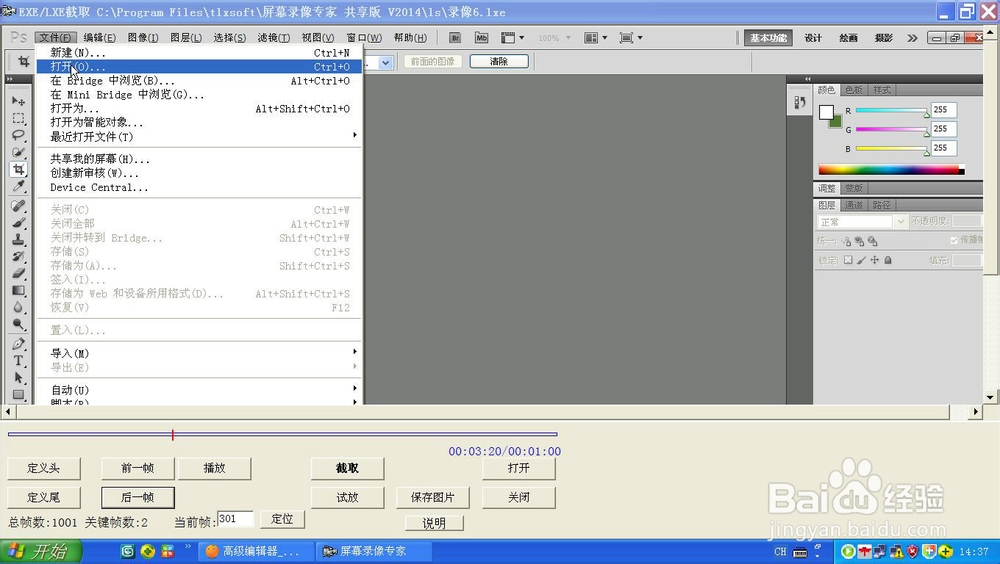
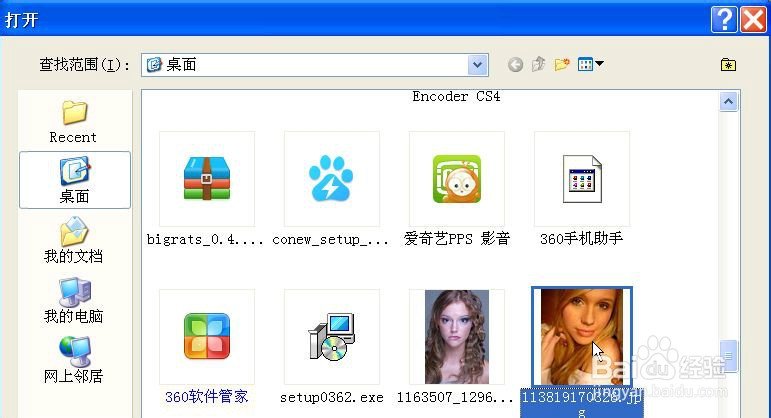
2、点击文件-打开一张图片,必须用我发的素材图片
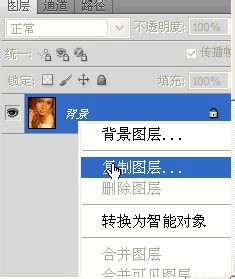
3、复制背景图层,点击确定
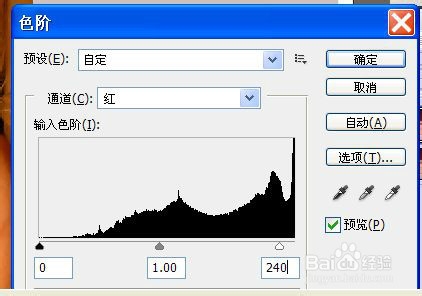
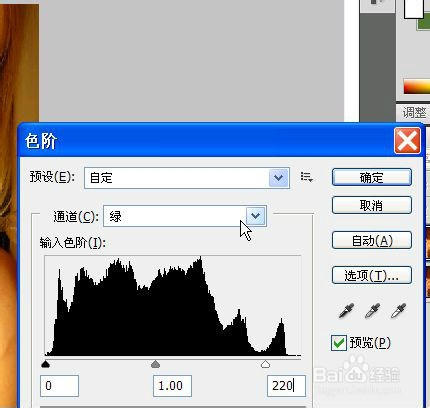
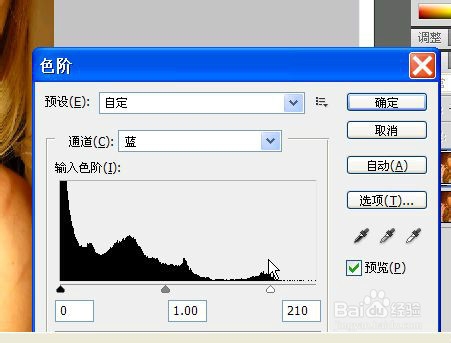
4、点击图像-调整色阶,然后调整色阶,参数是红色黑色0,灰色1.00 白色240,绿色黑;0 灰色1.00 白色;220.蓝色 黑0 灰;1.00 白;210,然后点击确定
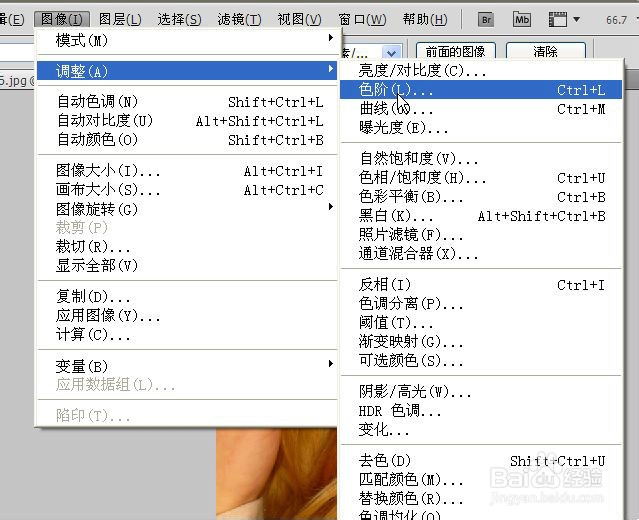
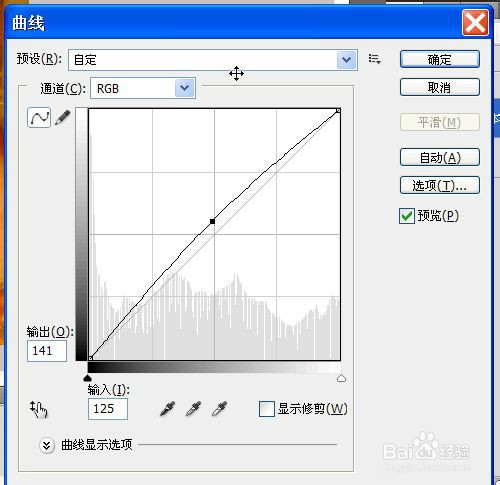
5、点击图像调整-曲线
6、然后对图片调整颜色参数
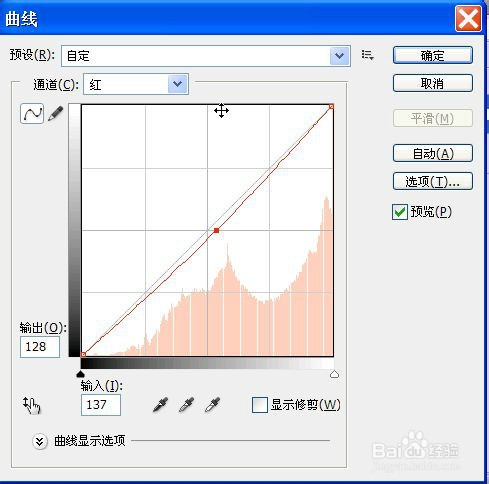
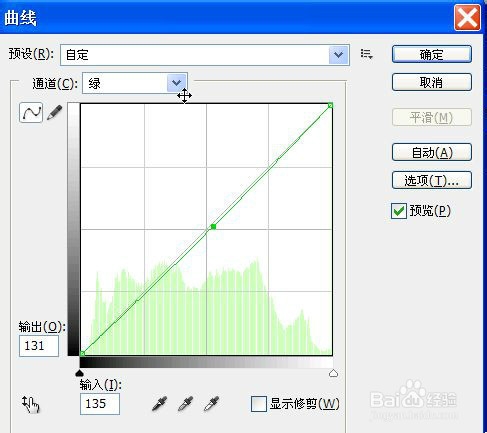
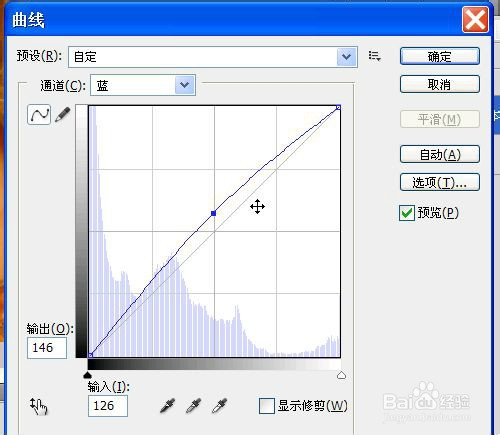
7、调整完之后,点击确定
8、点击图像-调整-色彩平衡,然后在进行一次参数调整,
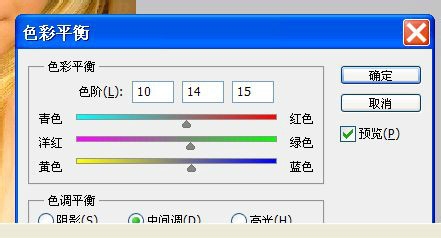
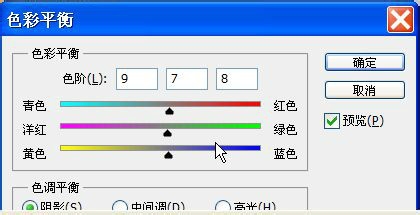
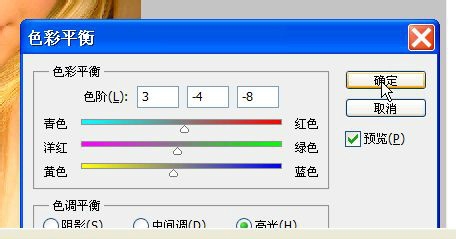
9、点击确定,颜色效果出来了

时间:2026-04-22 08:56:47
1、打开ps软件
2、点击文件-打开一张图片,必须用我发的素材图片
3、复制背景图层,点击确定
4、点击图像-调整色阶,然后调整色阶,参数是红色黑色0,灰色1.00 白色240,绿色黑;0 灰色1.00 白色;220.蓝色 黑0 灰;1.00 白;210,然后点击确定
5、点击图像调整-曲线
6、然后对图片调整颜色参数
7、调整完之后,点击确定
8、点击图像-调整-色彩平衡,然后在进行一次参数调整,
9、点击确定,颜色效果出来了
