几何画板如何给相交圆公共部分填充颜色

 时间:2026-02-14 19:12:50

1、        打开几何画板,用“圆工具”绘制出一个圆O1,如图所示。

几何画板如何给相交圆公共部分填充颜色

2、        用同样的办法再在画布上面绘制一个和他相交的圆O2。

几何画板如何给相交圆公共部分填充颜色

1、        用侧边栏“点工具”在相交的两点上面绘制两个交点。

几何画板如何给相交圆公共部分填充颜色

2、        现在用“移动箭头工具”选择两个交点和圆O1。

几何画板如何给相交圆公共部分填充颜色

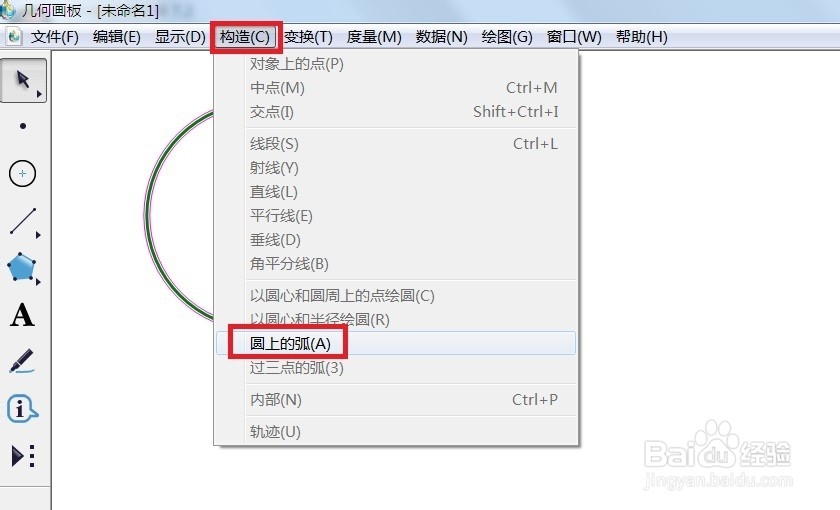
3、        然后单击菜单栏“构造”——圆上的弧,如图所示。

几何画板如何给相交圆公共部分填充颜色

4、        现在可以看出已经截取出了一条弧,用同样的方法截取另一个圆上的一条弧。

几何画板如何给相交圆公共部分填充颜色

1、        选中两条弧,现在单击菜单栏“构造”——弧内部——弓形内部。

几何画板如何给相交圆公共部分填充颜色

2、        现在可以看到公共部分已经涂上了颜色,但是颜色并不相同。

几何画板如何给相交圆公共部分填充颜色

3、        现在我们在涂上颜色的部分单击右键选择同一种颜色即可。

几何画板如何给相交圆公共部分填充颜色

4、        现在最终效果就制作好了,还可以吧!

几何画板如何给相交圆公共部分填充颜色

  • 几何画板圆的画法大总结
  • 几何画板利用深度迭代绘制正多边形
  • 几何画板怎么画抛物线
  • 利用几何画板验证勾股定理
  • 如何用几何画板画椭圆参数方程
  • 热门搜索
    羯怎么读 譬怎么读 小白菜的做法 apk文件怎么打开 肱怎么读 卤水鸭的做法 鸭腿的做法 炸鸡排的家常做法 清蒸鲳鱼的做法 猪头肉的做法