剪映如何给视频添加局部模糊马赛克

 时间:2026-02-14 17:33:30

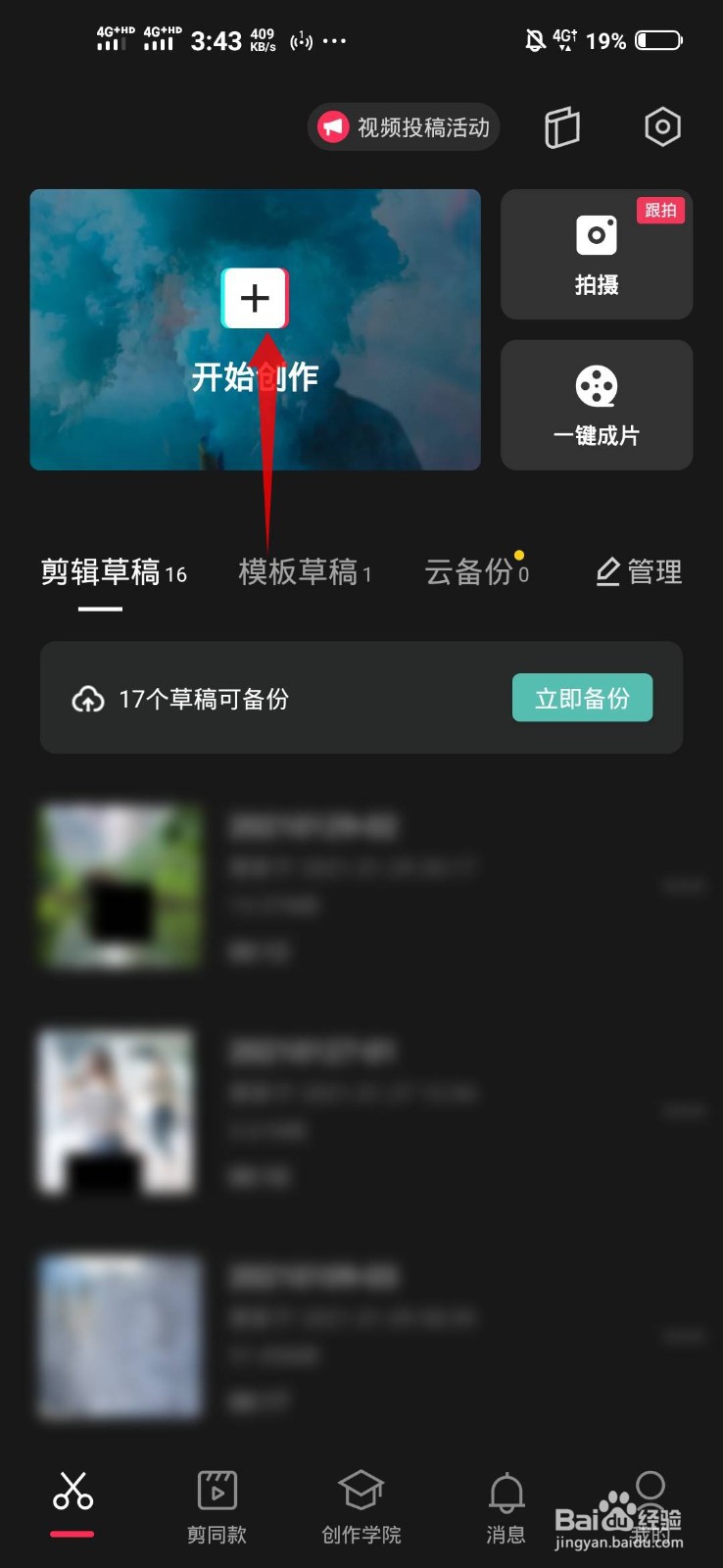
1、首先打开剪映APP,点击开始创作。

剪映如何给视频添加局部模糊马赛克

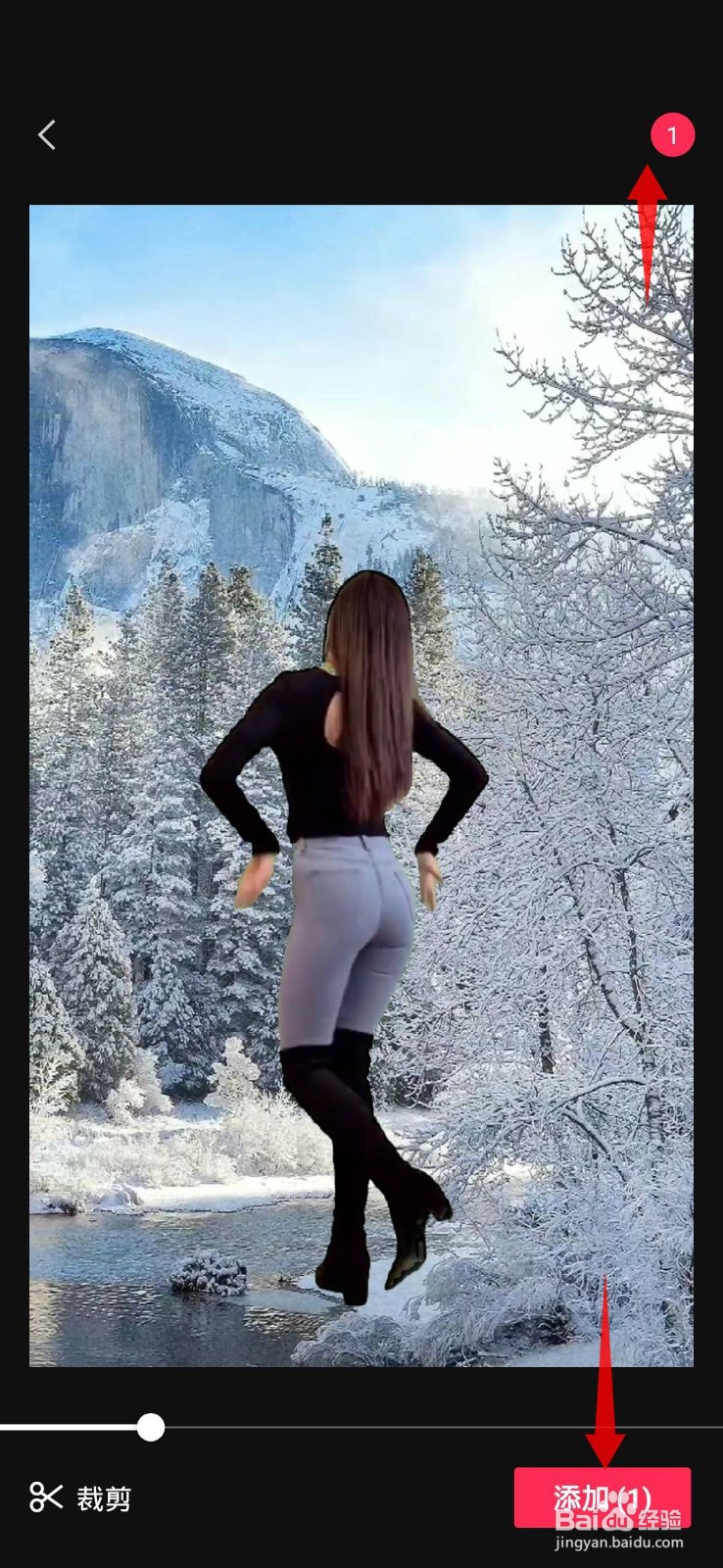
2、选中需要编辑的视频文件,点击添加。

剪映如何给视频添加局部模糊马赛克

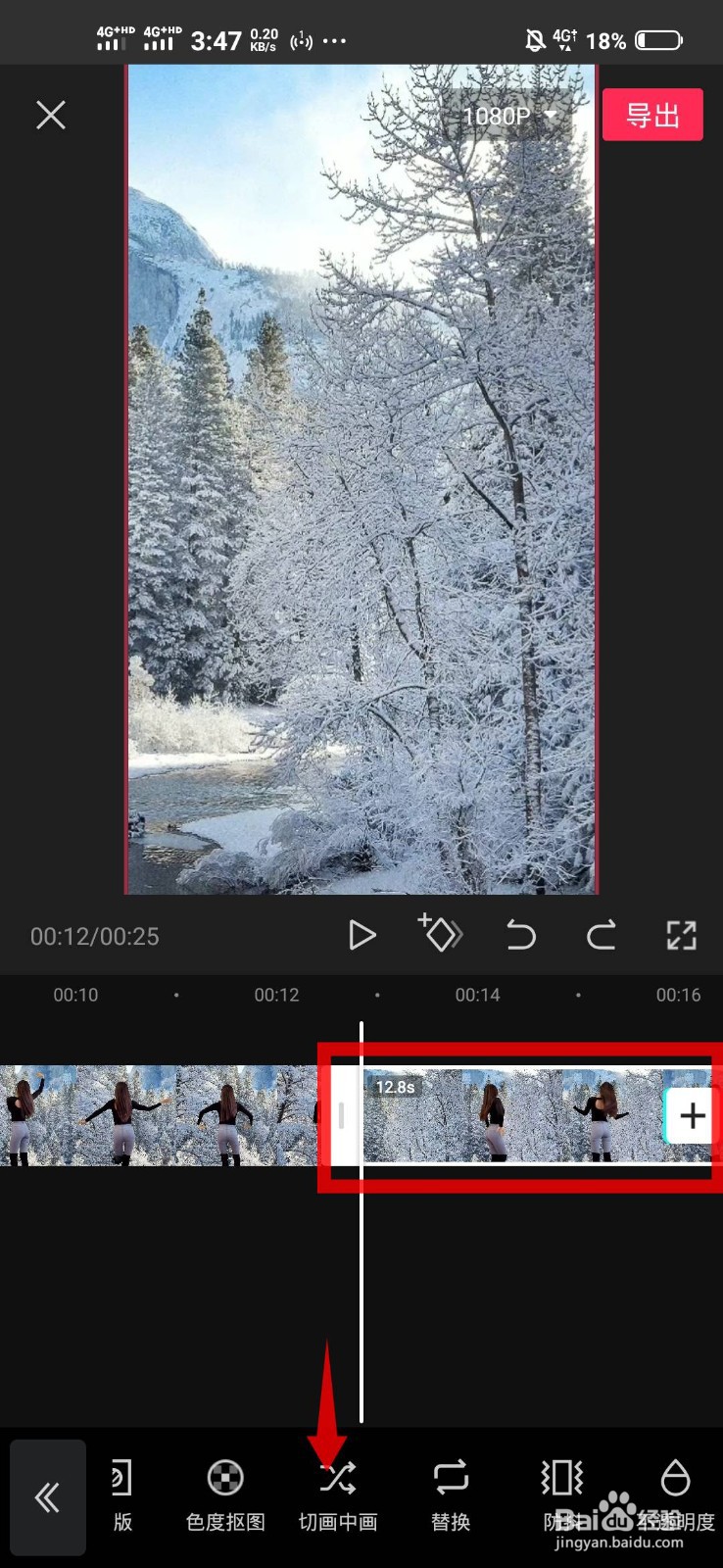
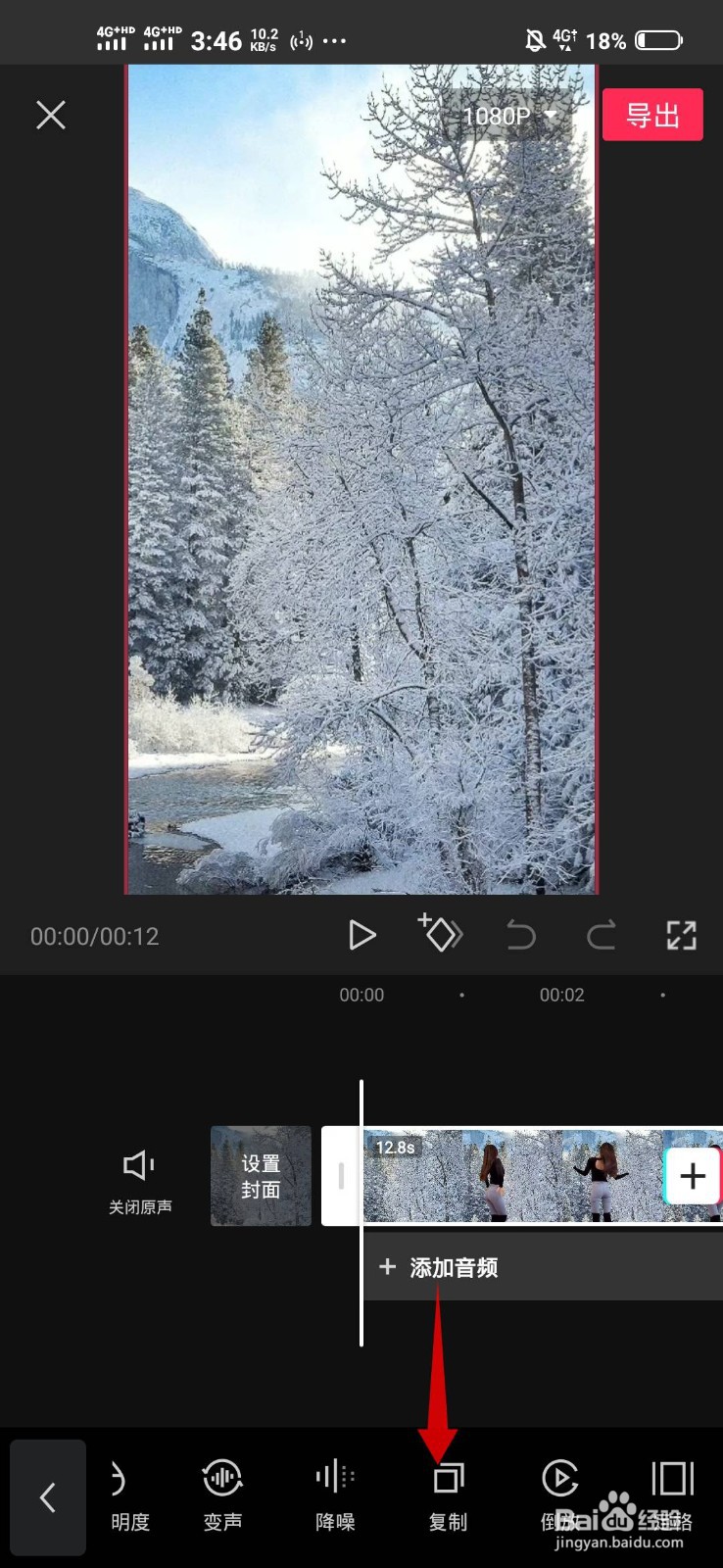
3、在视频时间轴上选中视频,在底部的工具栏上向右滑动,找到并且点击复制工具。
剪映如何给视频添加局部模糊马赛克

4、选中复制出来的视频,点击工具栏里的切画中画工具。

剪映如何给视频添加局部模糊马赛克

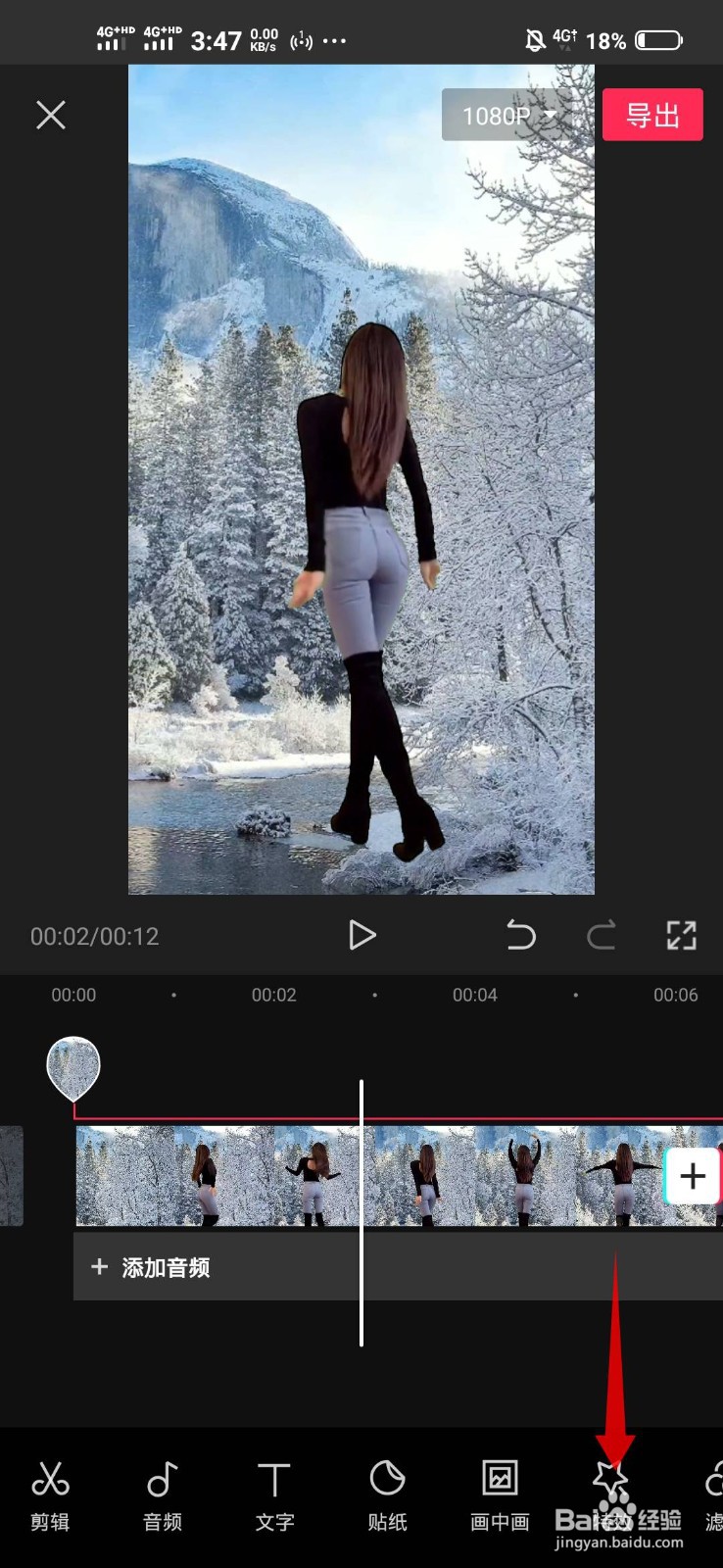
5、退出到主时间轴,点击底部工具栏上的特效工具。

剪映如何给视频添加局部模糊马赛克

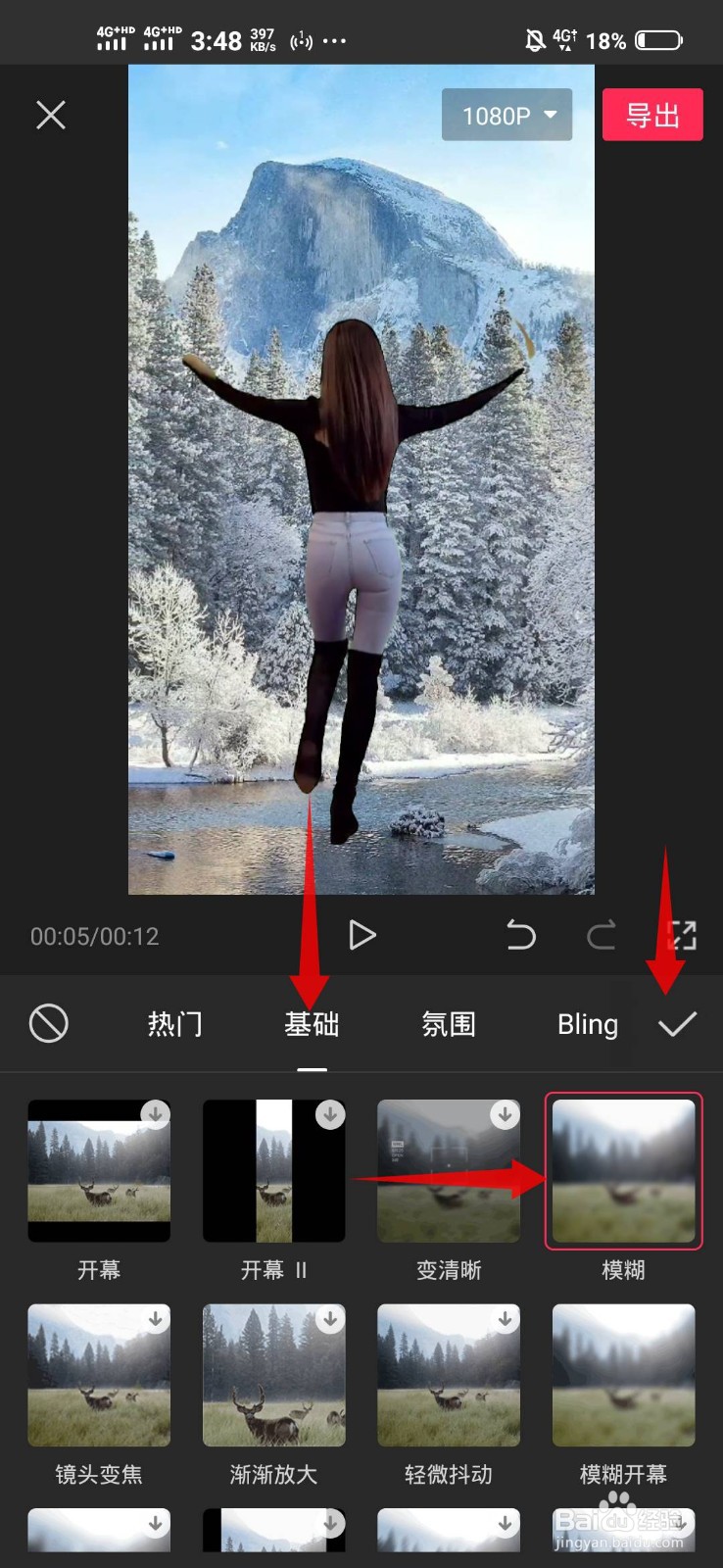
6、在特效工具的基础选项上点击模糊,之后点击对号。

剪映如何给视频添加局部模糊马赛克

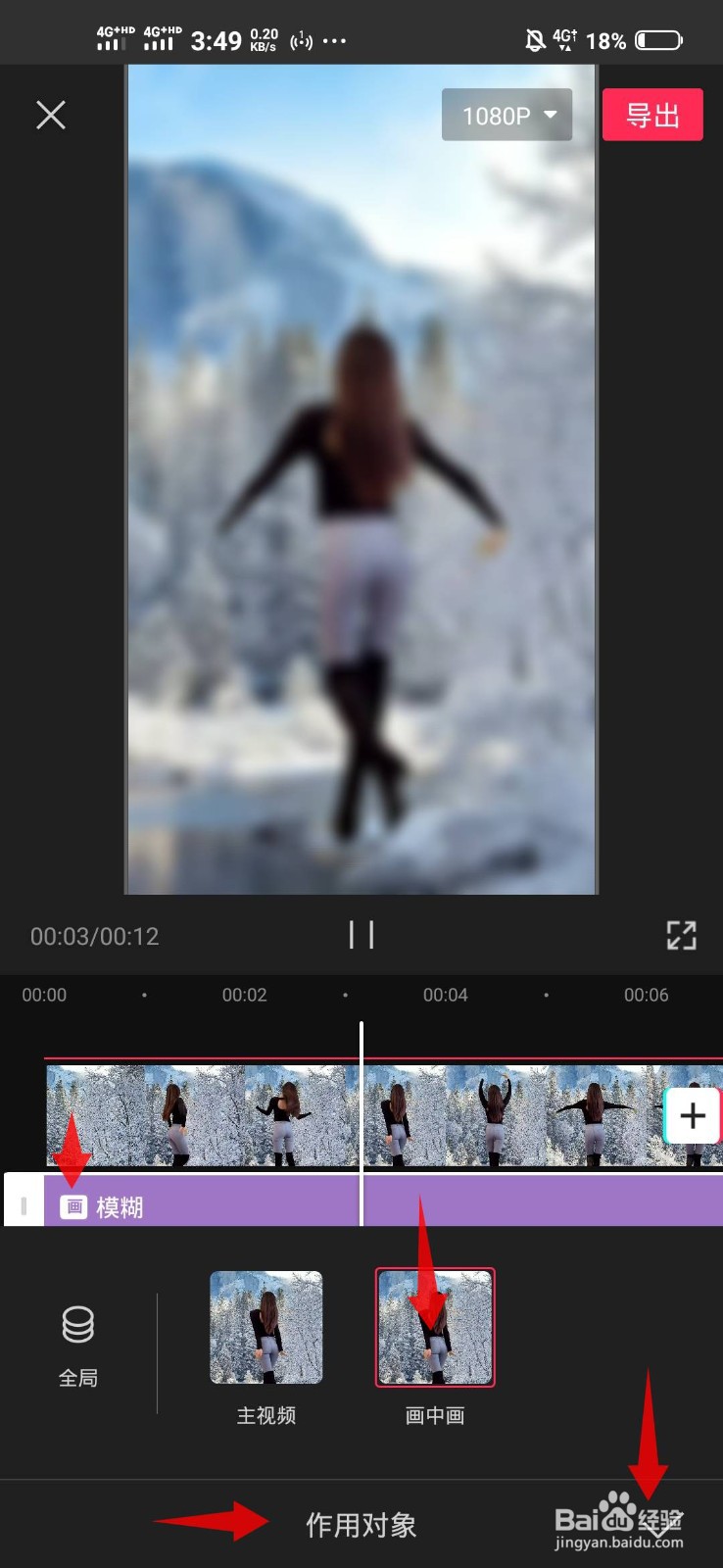
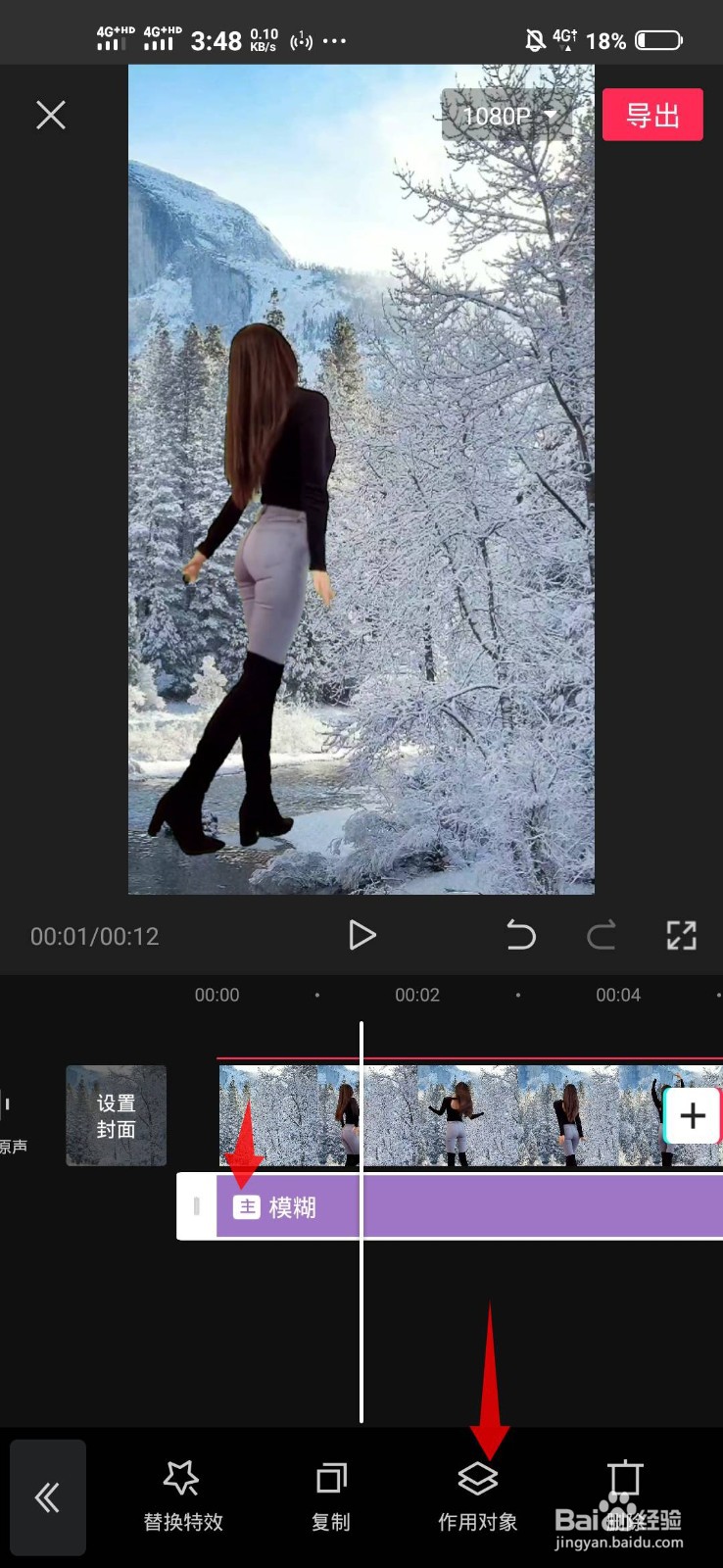
7、注意现在的模糊效果是作用在主视频,要把它切到画中画视频,点击底部的作用对象选项。
剪映如何给视频添加局部模糊马赛克

8、在作用对象页面点击画中画之后,点击对号确定。

剪映如何给视频添加局部模糊马赛克

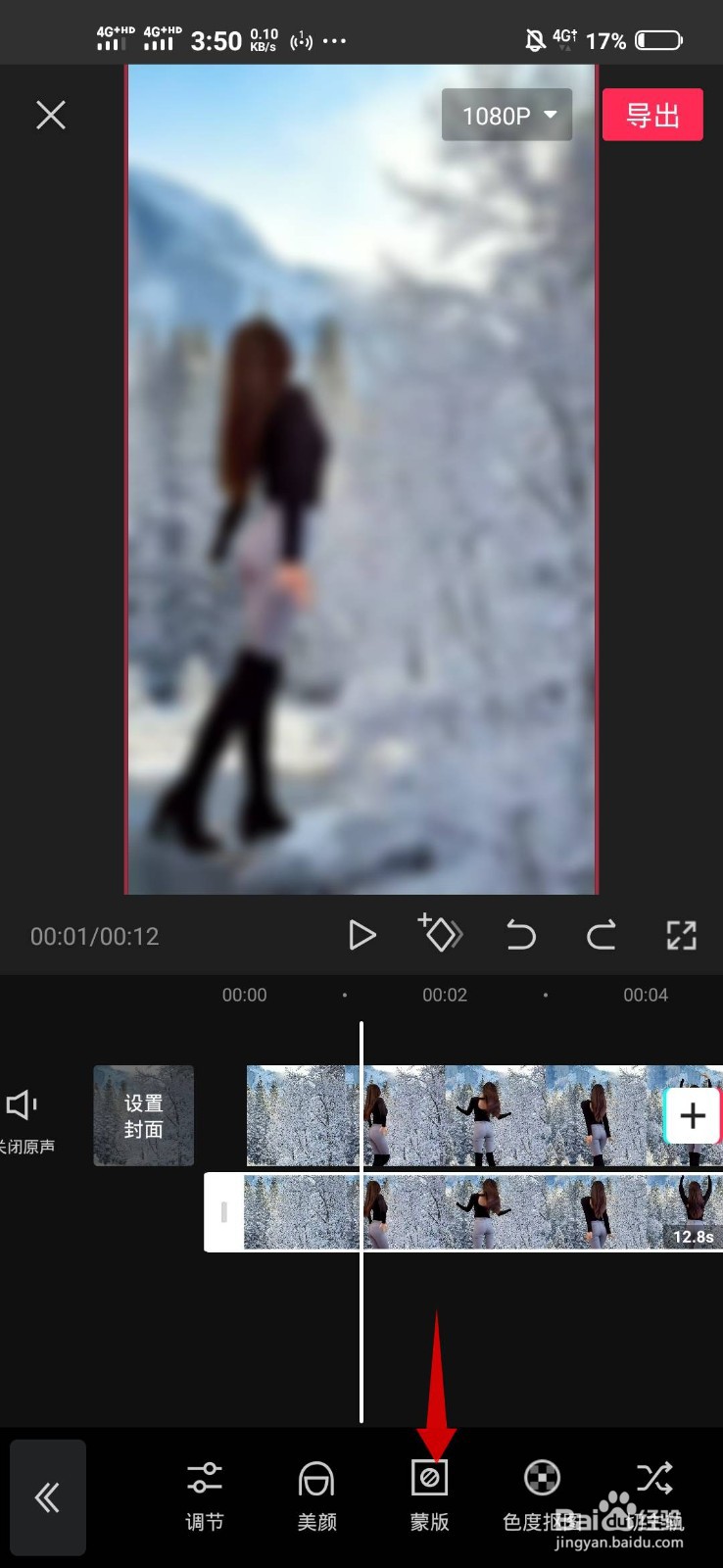
9、接着点击底部的蒙版工具。

剪映如何给视频添加局部模糊马赛克

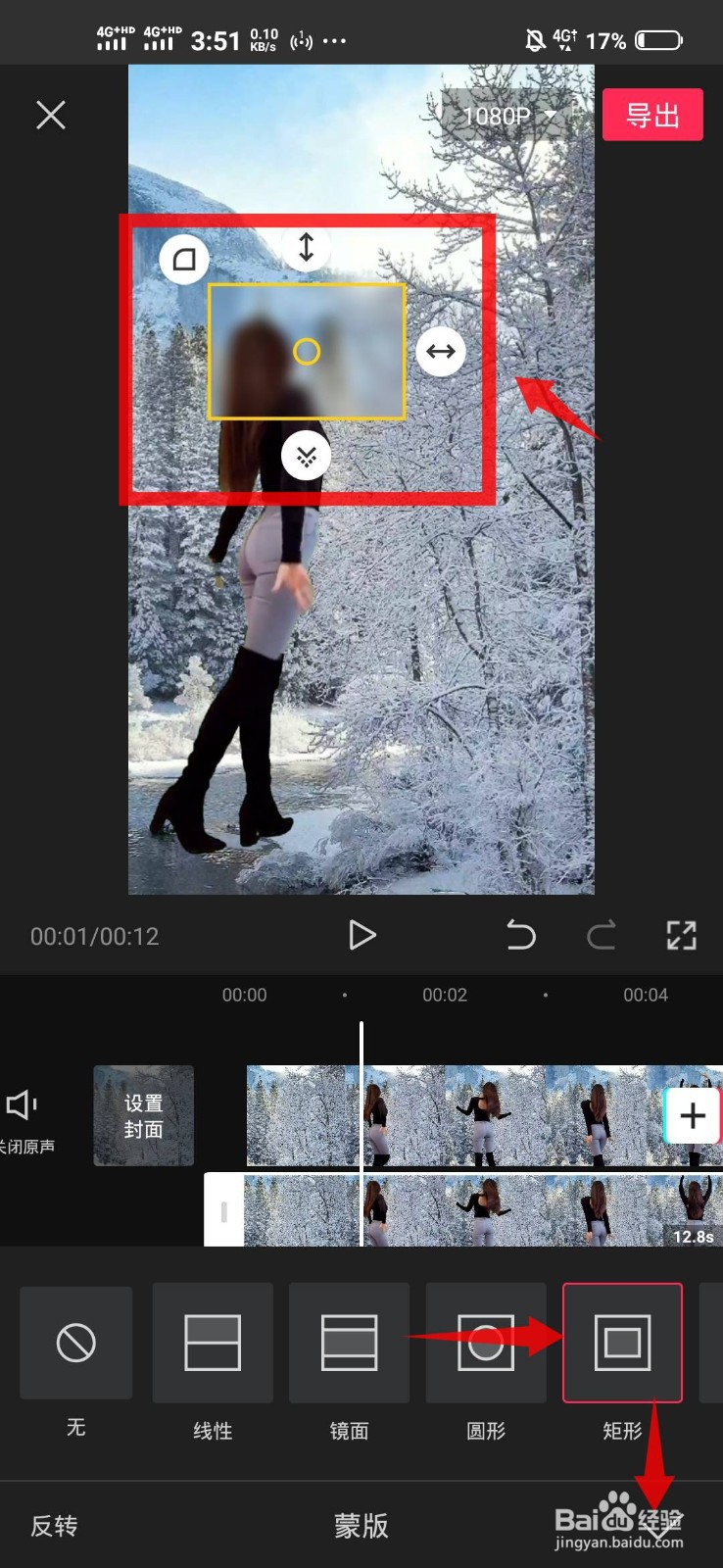
10、选择蒙版工具为矩形,之后调整上部红色方框里面的长方形模糊效果区完全罩住头部区域为止。调节好之后,点击右下角的对号。
剪映如何给视频添加局部模糊马赛克

11、这样头部区域成功打上了模糊效果,最后点击右上角的导出保存编辑制作好的视频文件。

  • 剪映怎么让视频逐渐模糊
  • 剪映电脑版怎么使用关键帧
  • 剪映专业版如何新建并导出项目
  • 剪映怎么制作文字渐变颜色效果
  • 剪映专业版如何添加文字关键帧
  • 热门搜索
    冻伤怎么办 word回车符怎么去掉 怎么压缩视频大小 win10开机密码怎么取消 网络机顶盒怎么看电视 怎么查询银行卡余额 痔疮掉出来了怎么办 活动内容怎么写 无线路由器怎么桥接 游戏蜂窝怎么用