word2019怎么样裁剪图片 如何在文档中裁剪图片

 时间:2026-02-14 10:26:27

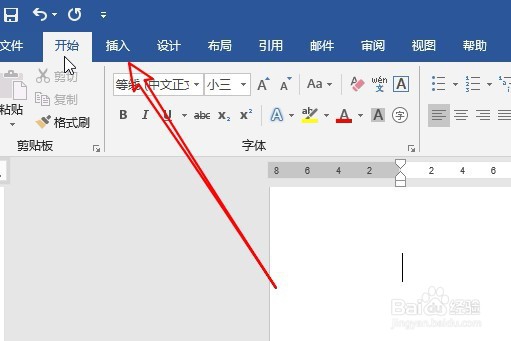
1、首先在电脑上用word2019打开要编辑的文档,点击菜单栏上的插入菜单
word2019怎么样裁剪图片 如何在文档中裁剪图片

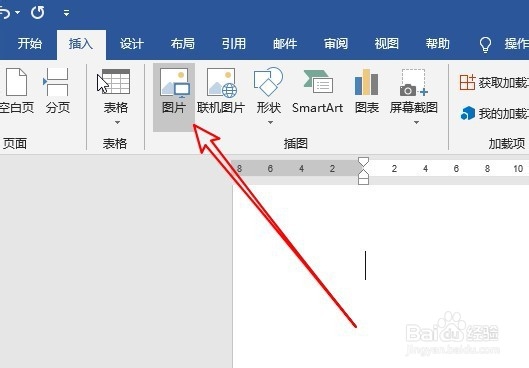
2、在打开的插入工具栏上的图片按钮。

word2019怎么样裁剪图片 如何在文档中裁剪图片

3、然后选择并插入图片到文档中,选中刚刚插入的图片。

word2019怎么样裁剪图片 如何在文档中裁剪图片

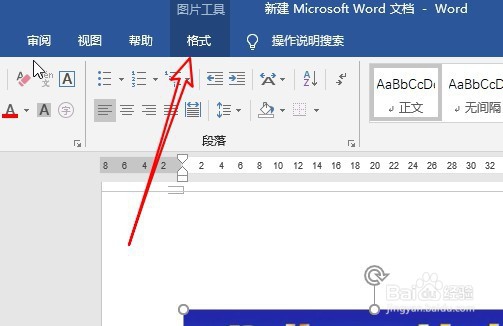
4、接着点击word2019菜单栏上的“格式”菜单。

word2019怎么样裁剪图片 如何在文档中裁剪图片

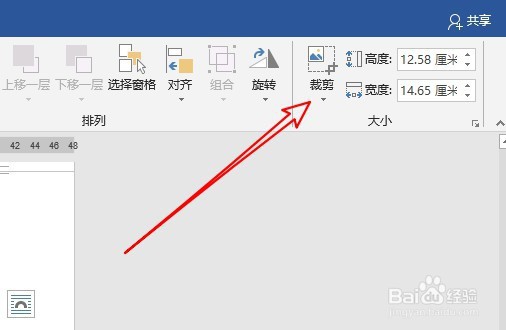
5、然后点击格式工具栏上的裁剪按钮。

word2019怎么样裁剪图片 如何在文档中裁剪图片

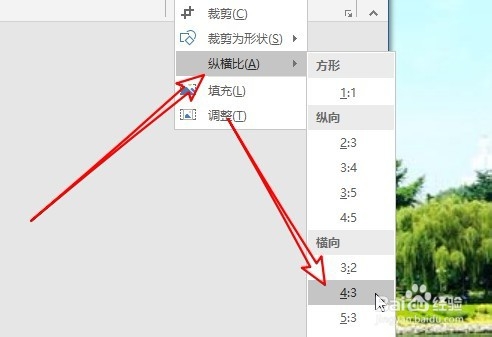
6、在弹出的下拉菜单中选择纵横比/4:3的菜单项。

word2019怎么样裁剪图片 如何在文档中裁剪图片

7、这样我们就可以对插入的图片进行裁剪了。

word2019怎么样裁剪图片 如何在文档中裁剪图片

8、总结:

1、首先在电脑上用word2019打开要编辑的文档,点击菜单栏上的插入菜单

2、在打开的插入工具栏上的图片按钮。
3、然后选择并插入图片到文档中,选中刚刚插入的图片。

4、接着点击word2019菜单栏上的“格式”菜单。
5、然后点击格式工具栏上的裁剪按钮。
6、在弹出的下拉菜单中选择纵横比/4:3的菜单项。
7、这样我们就可以对插入的图片进行裁剪了。

  • 如何使用css实现鼠标滑过块上移并且出现阴影
  • 数据库设计操作步骤?
  • PPT如何设置点击图片或者文字跳转到网页
  • CCS7.0 projet中无用的文件不让它参与编译
  • 如何设置word文档中文字拼写和语法的自动检测
  • 热门搜索
    柳下惠是什么意思 长款大衣怎么搭配 电脑内存占用高怎么办 mm是什么单位的 如何制作酸奶 生活小窍门1888招 文件柜密码锁怎么开 如何增强wifi信号 睾丸疼痛的原因是什么 如何下载mp3