WPS幻灯片中如何插入二维码

 时间:2026-02-12 09:08:52

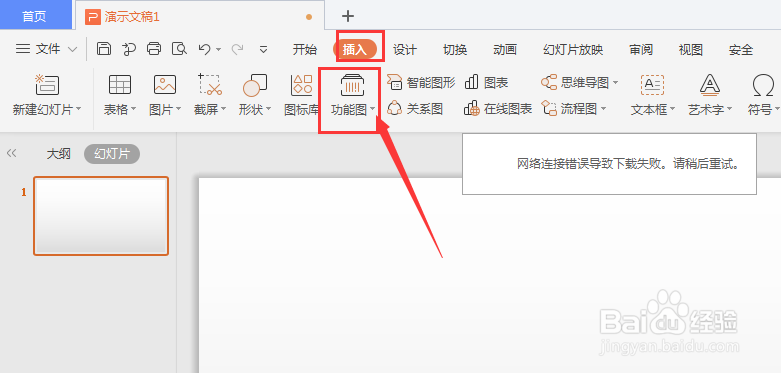
1、打开幻灯片文件,选择插入菜单,找到如图的【功能图】选项
WPS幻灯片中如何插入二维码

2、打开下拉栏,选择如图的【二维码】选项

WPS幻灯片中如何插入二维码

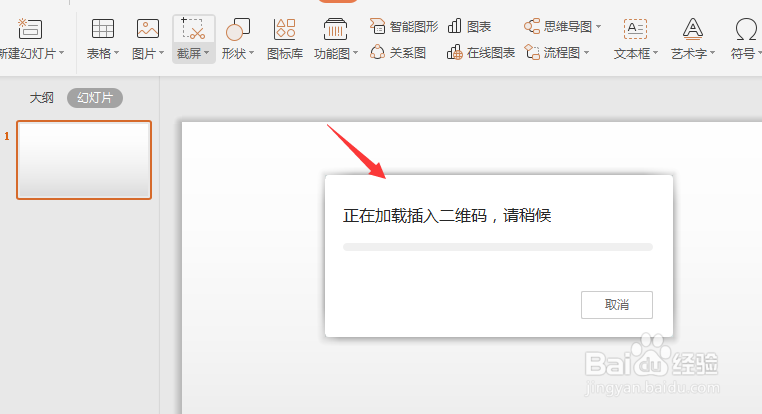
3、等待文件加载完成

WPS幻灯片中如何插入二维码

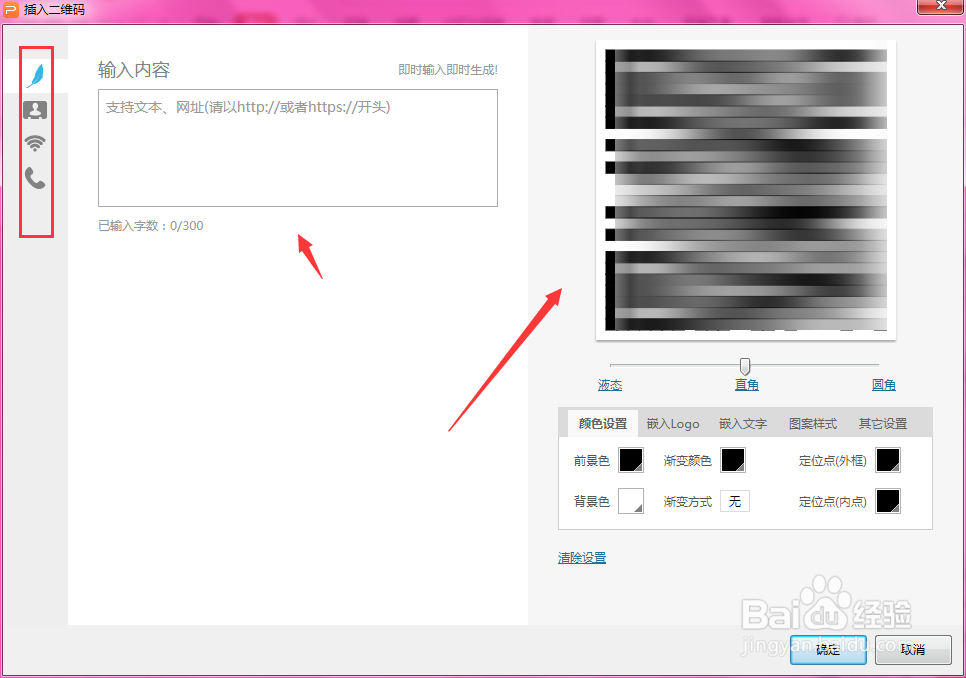
4、加载完成后就会进入到二维码插入栏,左侧可选择样式,右侧是二维码

WPS幻灯片中如何插入二维码

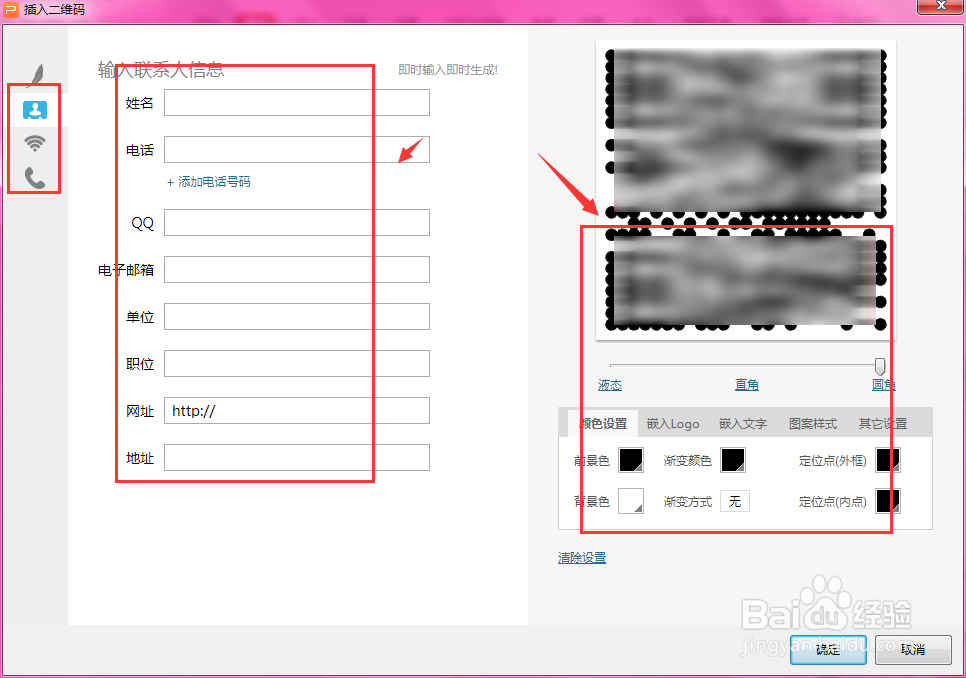
5、打开不同的种类对应的编辑栏也会不同,在右侧二维码栏调整样式属性

WPS幻灯片中如何插入二维码

6、点击添加后,得到如图二维码样式,点击二维码在属性栏中可以调整他的大小以及样式属性

WPS幻灯片中如何插入二维码

7、总结;

1.打开幻灯片,选择【功能图】选项

2.打开下拉栏,选择如图的【二维码】选项

3.加载完成后就会进入到二维码插入栏,左侧可选择样式,右侧是二维码

4.选择需要插入的二维码样式,右侧调整二维码属性

5.点击插入,得到二维码图,在上方属性栏可以调节他的属性

  • WPS幻灯片如何插入二维码
  • 疯狂动物城游戏玩法介绍
  • 如何通过小程序识字?
  • 怎么自己制作手机软件二
  • 怎么在微信群里改名称
  • 热门搜索
    西溪湿地博物馆 鹡鸰怎么读 牙疼怎么止疼最快 韩国女明星发型 浪琴手表怎么调日期 失信的近义词 称赞的近义词 ugg怎么读 感冒吃什么药好 发型图片女短发