图解VS 2019升级并安装.NET Core 3.1 SDK

 时间:2026-02-13 08:37:11

1、对于Visual Studio 2019 开发工具来说,如果想要使用.NET Core 3.1 SDK的话,要求VS 2019的版本至少是v 16.4的版本。

2、打开菜单栏中的“帮助”->“关于Microsoft Visual Studio”,如下图所示:

图解VS 2019升级并安装.NET Core 3.1 SDK

3、我们这里可以看到当前VS 2019的版本为16.2.3,如下图所示:

图解VS 2019升级并安装.NET Core 3.1 SDK

4、打开已安装的VS 2019,依次打开菜单栏中的“视图”->“通知”,如下图所示:

图解VS 2019升级并安装.NET Core 3.1 SDK

5、在打开的通知对话框中,我们可以看到当前最新的版本为16.4.5,然后我们点击“查看详细”,如下图所示:

图解VS 2019升级并安装.NET Core 3.1 SDK

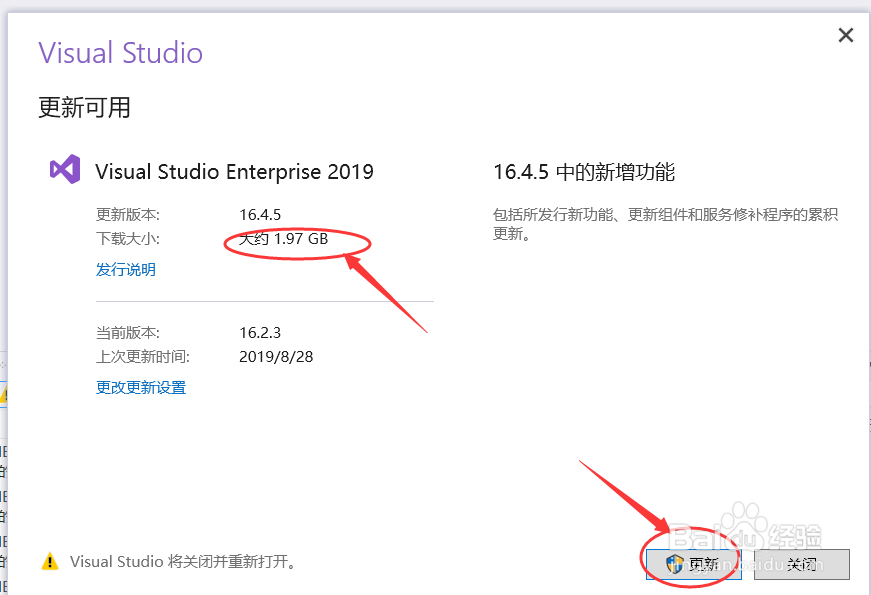
6、安装Visual Studio 更新,点击“更新”,如下图所示:

图解VS 2019升级并安装.NET Core 3.1 SDK

7、正在提取文件,安装过程如下图所示:

图解VS 2019升级并安装.NET Core 3.1 SDK

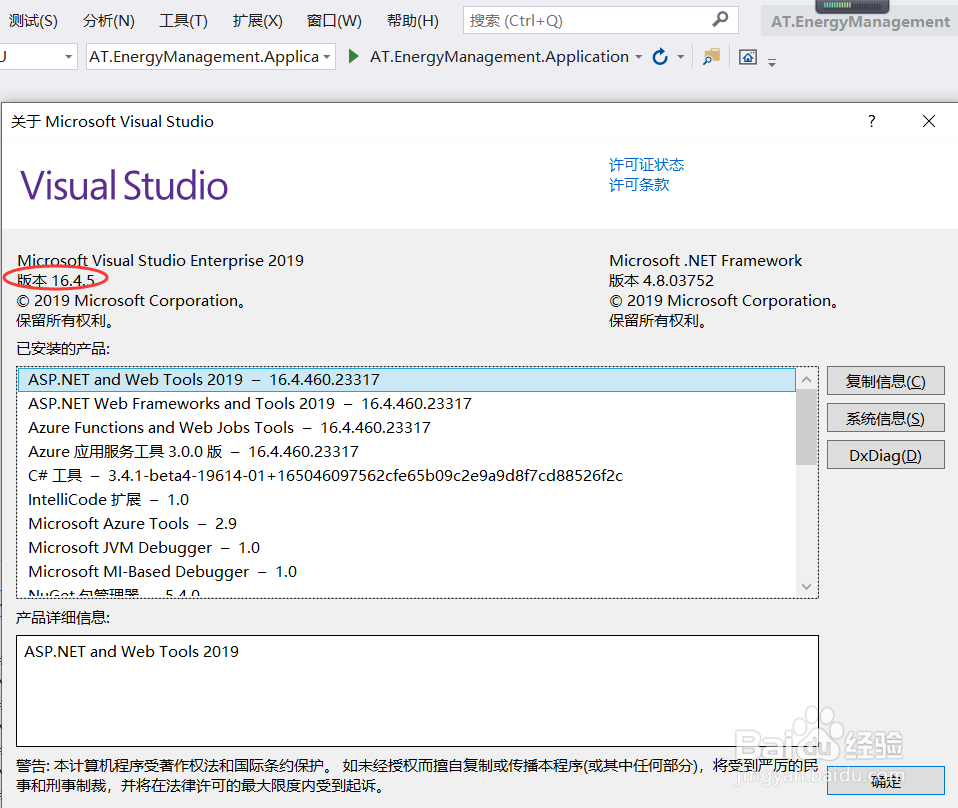
8、直至安装完成,依次打开菜单栏中的“帮助”->“关于Microsoft Visual Studio”,可以看到当前VS 2019的版本为16.4.5,如下图所示:
图解VS 2019升级并安装.NET Core 3.1 SDK

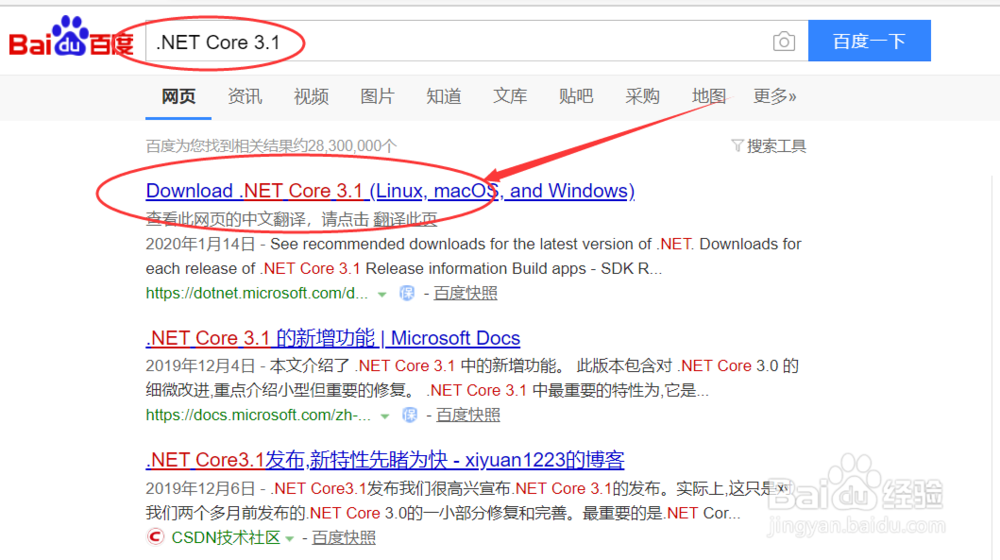
1、打开百度搜索".net core 3.1",如下图所示:

图解VS 2019升级并安装.NET Core 3.1 SDK

2、选择下载.NET Core 3.1 SDK,根据操作系统类型及位数选择下载对应版本安装文件,如下图所示:

图解VS 2019升级并安装.NET Core 3.1 SDK

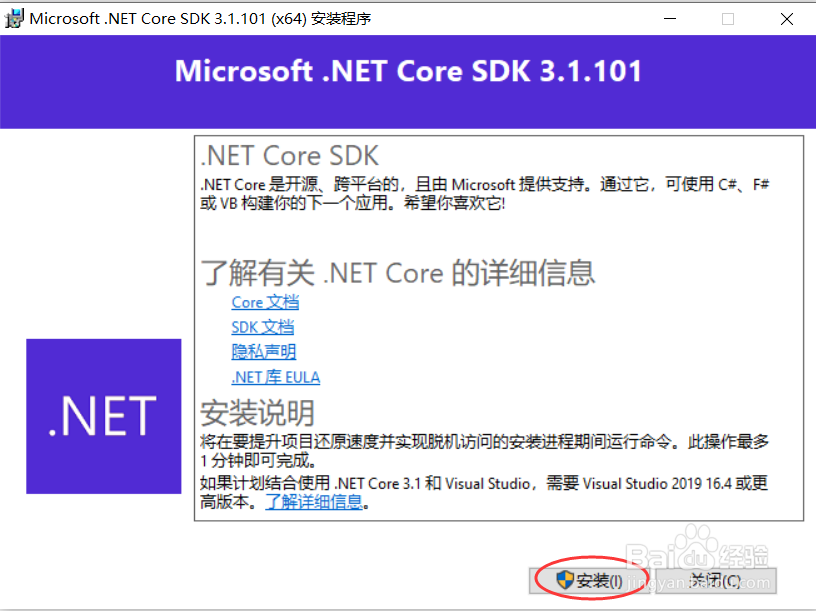
3、双击下载的安装包进行安装,然后点击“安装”,如下图所示:

图解VS 2019升级并安装.NET Core 3.1 SDK

4、安装完成以后,我们打开命令提示符,输入

dotnet --version

可以看到我们的.NET Core SDK版本,如下图所示:
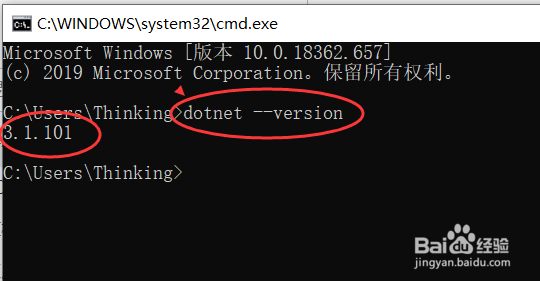
图解VS 2019升级并安装.NET Core 3.1 SDK

  • jquery添加属性的方法
  • bat批量执行sql脚本
  • 如何使用ajax刷新一个div
  • oracle如何创建列表分区表
  • 如何使用TOAD清空数据库表数据
  • 热门搜索
    鲜笋的做法 黄豆的做法大全家常 小白菜怎么做好吃 串串香的做法 三文鱼头的做法 清蒸鱼的做法 鱼籽的做法大全 瘦肉粥的做法 宫保鸡丁的做法 减数和被减数怎么区分