Word文档怎样快速设置页边距

 时间:2024-10-14 07:39:26

1、打开Word,建立空白文档。

Word文档怎样快速设置页边距

2、点击页面设置启动器按钮。

Word文档怎样快速设置页边距

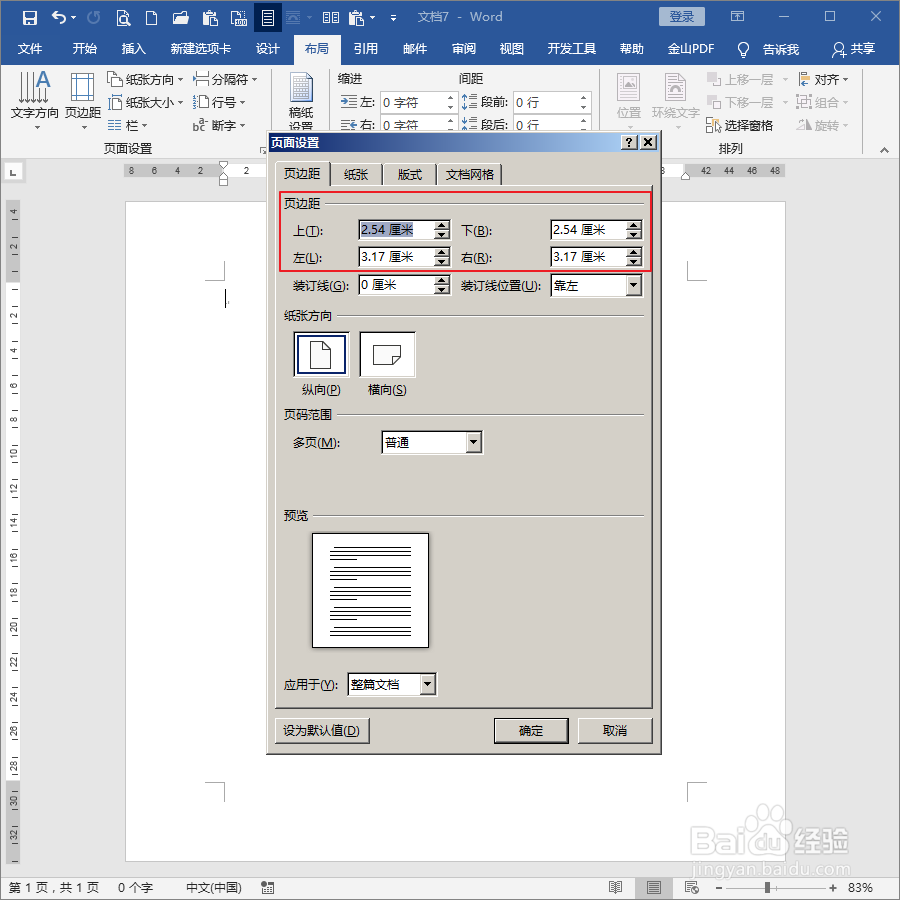
3、然后在打开的页面设置窗口中看到,页边距默认的上下左右的边距数值,单位是厘米。
Word文档怎样快速设置页边距

4、当需要按照要求的数值设置上下左右页边距时,可以使用鼠标逐个点击向上或向下的箭头,直到数值变成需要的数值。

Word文档怎样快速设置页边距

5、更加快捷的方法是把光标置于单位和数值之间,删除原数值,再输入新数值。

Word文档怎样快速设置页边距

6、更为快捷的方法是,直接删除页边距中的数值和单位,然后输入需要的数值和单位,例如直接输入3厘米。

Word文档怎样快速设置页边距

7、第一个输入完成后,按Tab键,则将自动跳转到下一个页边距栏中,同样,直接输入需要的数值和单位。

Word文档怎样快速设置页边距
  • Excel如何快速跳转到边缘单元格数据?
  • Excel打印标题行和分页打印在一页
  • 合并了的单元格怎么填充序号和文本?
  • Excel如何设置打印下划线
  • excel表格打印预览不显示内容
  • 热门搜索
    吉他怎么调音 空气刘海怎么剪 戛纳怎么读 迷你世界怎么送皮肤 象棋怎么玩新手入门 月经量少怎么调理 王老吉和加多宝是怎么回事 松露怎么吃 优博奶粉怎么样 cpu占用过高怎么办