ps软件如何将一张图片快速划分为几张图片

 时间:2026-02-13 02:38:08

1、操作一:打开电脑,找到电脑捧柱棍上的Photoshop软件点击打开,并且打开需要处理的软件,如图。

ps软件如何将一张图片快速划分为几张图片

2、操作二:按下电脑上的快捷键Ctrl+R,打开电脑上的标尺工具,如图。

ps软件如何将一张图片快速划分为几张图片

3、操作三:鼠标点击标尺工具,按住不放向下拿出辅助线肺调,如图。

ps软件如何将一张图片快速划分为几张图片

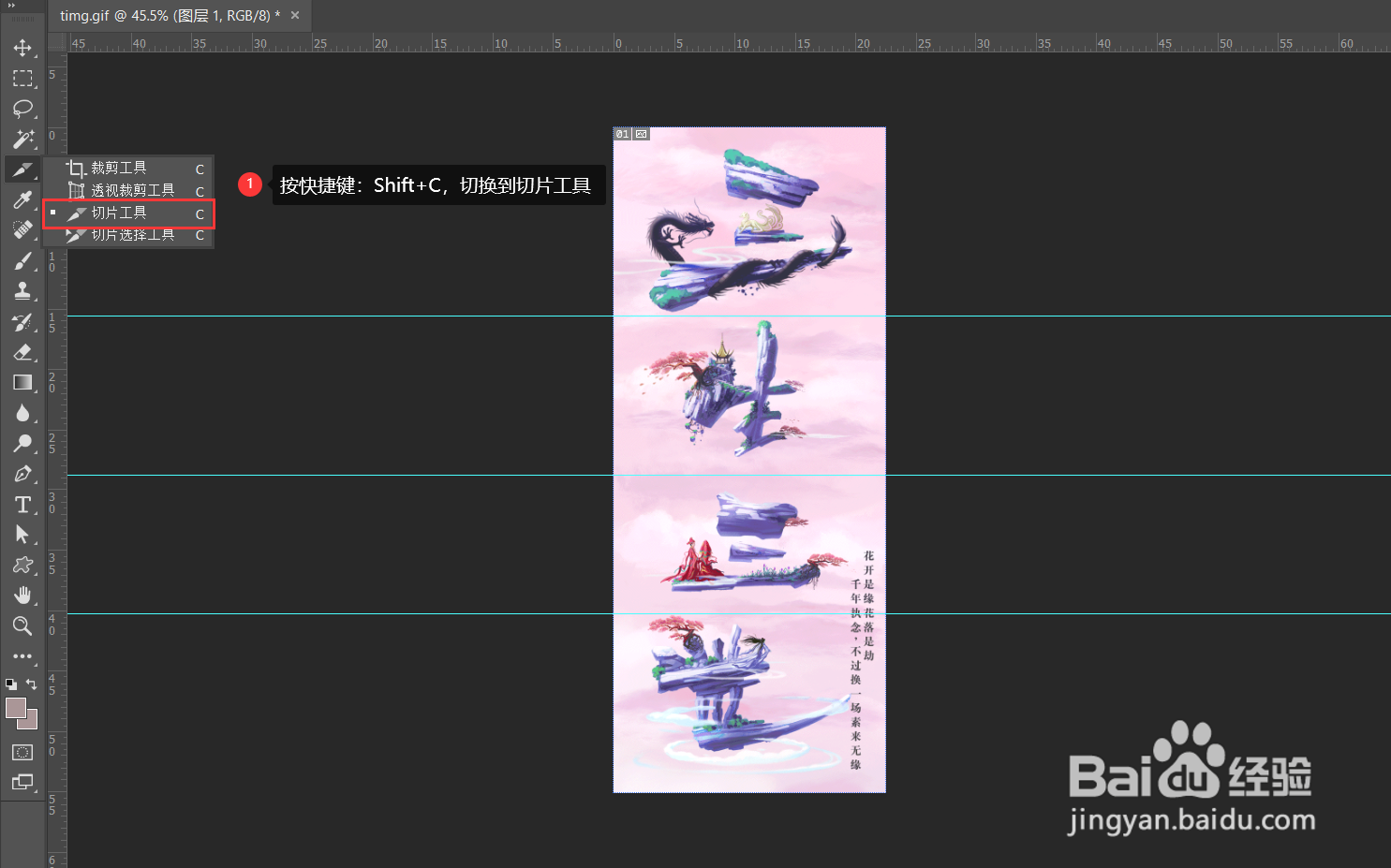
4、操作四:完成上面的步骤后,按下快捷键Shift+C切换到切片工具,如图。
ps软件如何将一张图片快速划分为几张图片

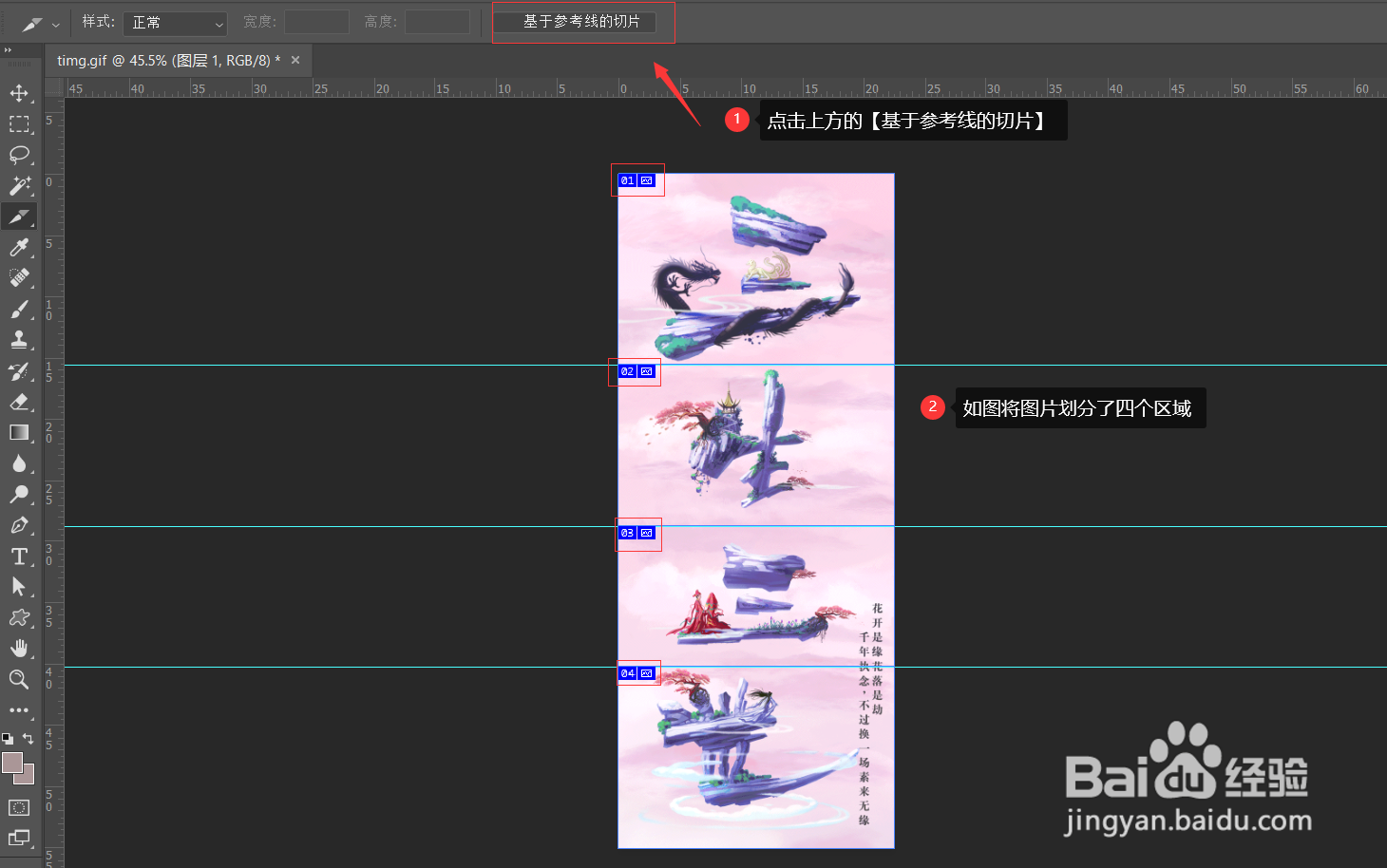
5、操作五:在切片工具上方,点击【基于参考线的切片】,完成后图片被划分为四个区域,如图。
ps软件如何将一张图片快速划分为几张图片

6、操作六:按下快捷键Shift+Ctrl+Alt+S,保存图片,选择格式后点击储存,即可,如图。

ps软件如何将一张图片快速划分为几张图片

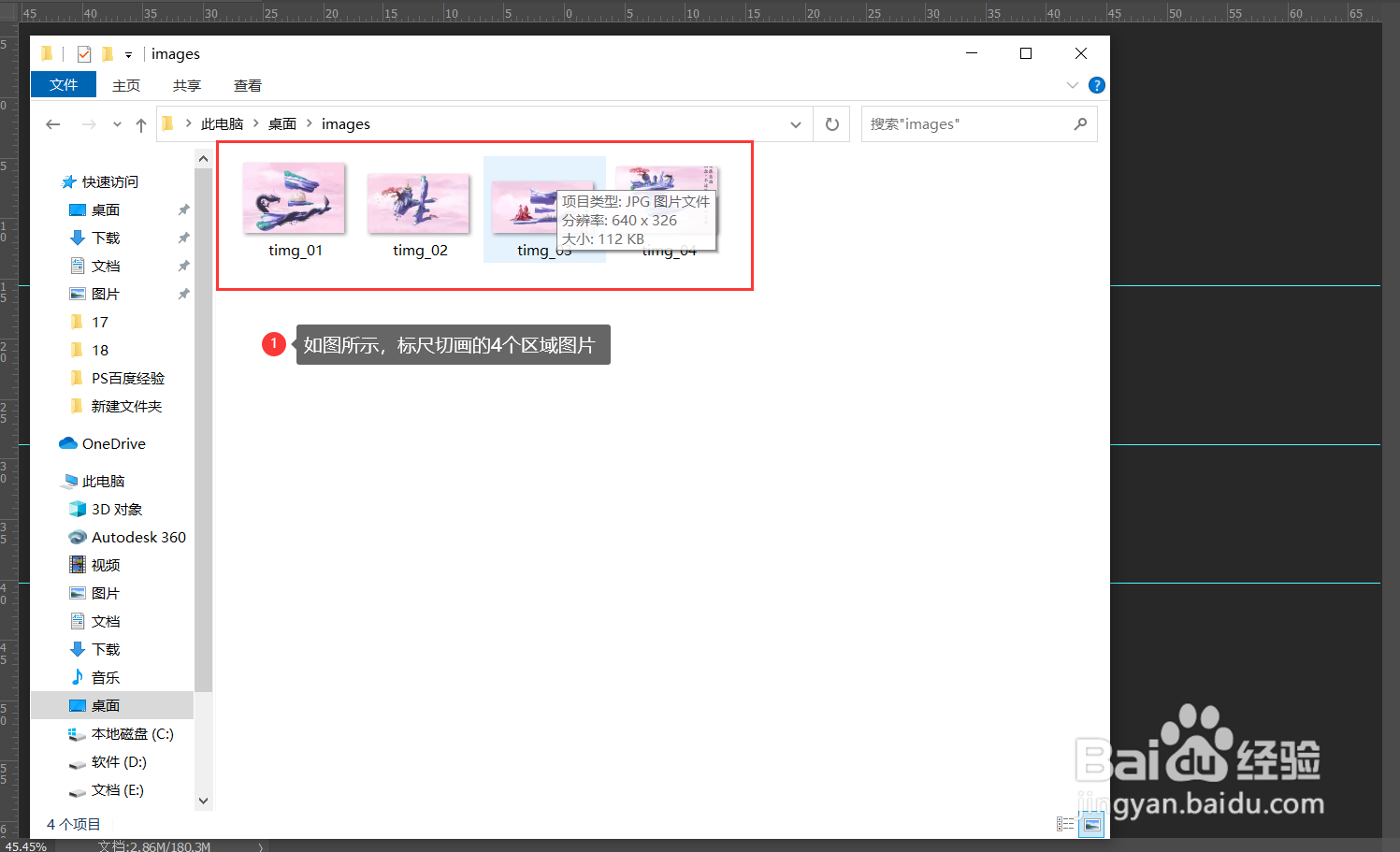
7、操作七:点击储存后选择储存的位置,点击确定,等待储恩施存完成,即可查看图片,如图。
ps软件如何将一张图片快速划分为几张图片

  • 使用Photoshop制作唯美海底美人鱼图
  • PS中如何给产品图添加照片滤镜
  • Photoshop用计算祛除脸上雀斑
  • PS如何使用约束路径拖动选项
  • Photoshop怎么同时移动多个图层?
  • 热门搜索
    写出几种植物传播种子的方法 350字日记大全 朗宁羽毛球拍怎么样 单位换算公式大全 内分泌失调怎么解决 加油韩语怎么写 读书笔记大全三十篇 补肾壮阳的最佳方法 网络赚钱方法大全 迷男方法