1、我们先打开手机上的同花顺APP的“设置”页面,如图所示。

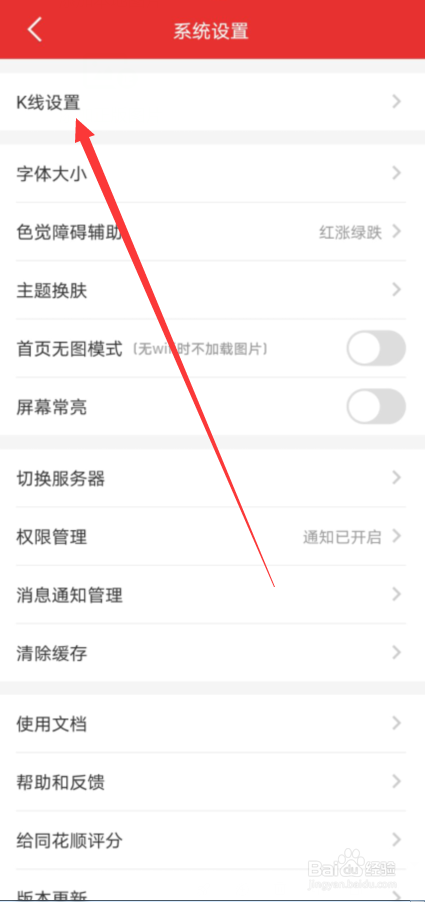
2、在设置页面中,我们再点击进入同花顺的“K线设置”,如图所示。
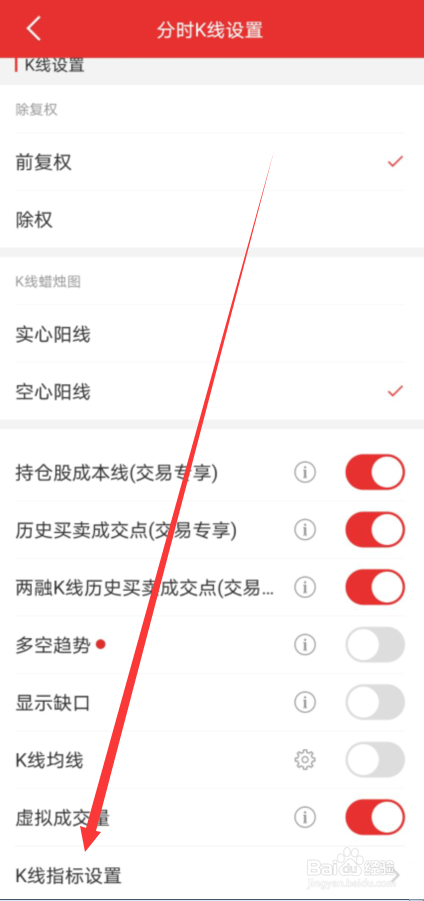
3、接下来我们再点击最下面的“K线指标设置”,如图所示。
4、然后我们点击成交量后面的“设置”图标,如图所示。

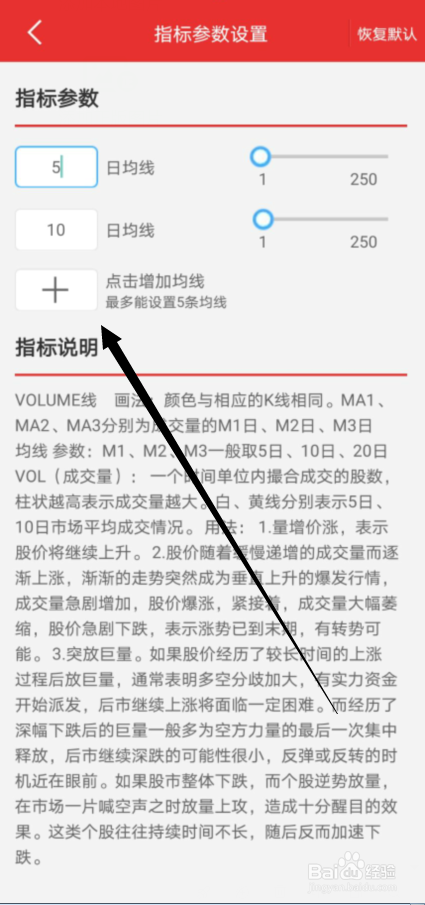
5、接着我们再点击下面的“+”按钮添加均线,最多设置5条均线,如图所示。
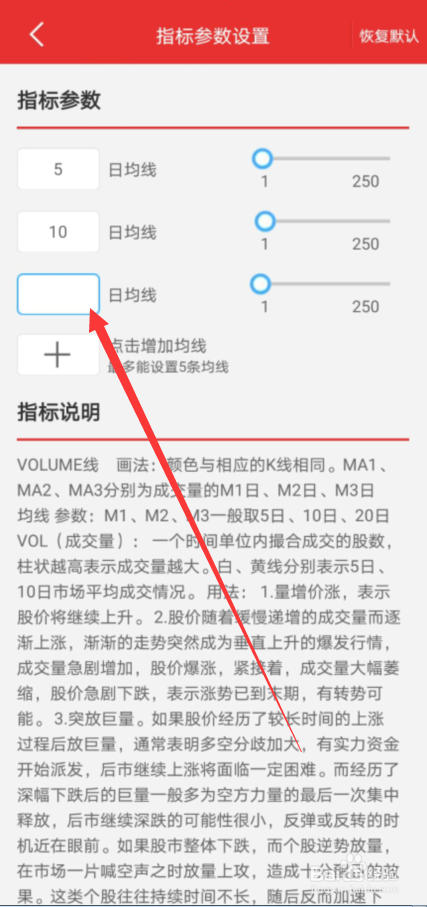
6、最后我们点击设置新添加的均线“指标参数”即可,如图所示。
时间:2026-04-24 04:21:29
1、我们先打开手机上的同花顺APP的“设置”页面,如图所示。
2、在设置页面中,我们再点击进入同花顺的“K线设置”,如图所示。
3、接下来我们再点击最下面的“K线指标设置”,如图所示。
4、然后我们点击成交量后面的“设置”图标,如图所示。
5、接着我们再点击下面的“+”按钮添加均线,最多设置5条均线,如图所示。
6、最后我们点击设置新添加的均线“指标参数”即可,如图所示。
