1、新建WPS文档,点击【插入】【形状】【椭圆】。

2、绘制图形,填充、轮廓均为紫色。

3、点击【插入】【形状】【梯形】。

4、绘制图形,填充白色,轮廓为紫色6磅。

5、点击【插入】【形状】【直线】。
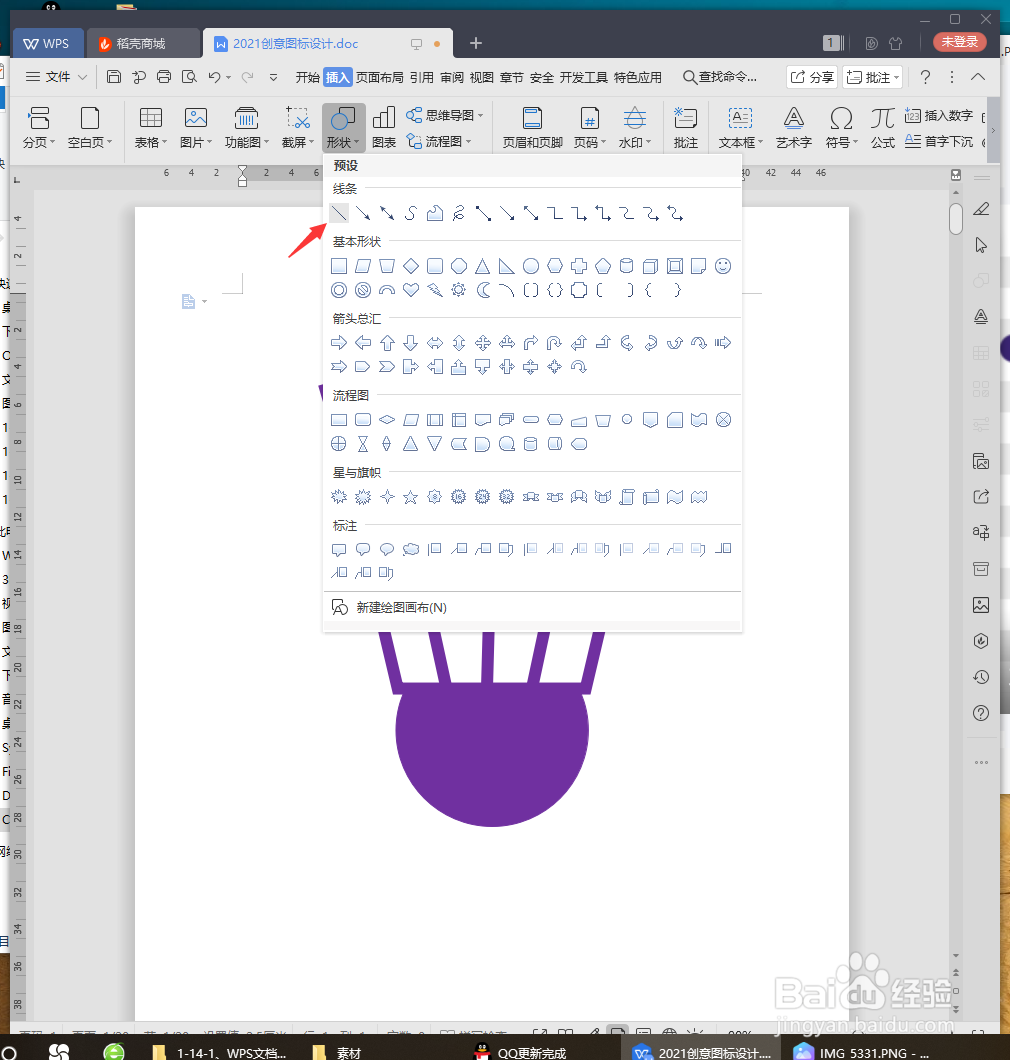
6、绘制直线在梯形中间,轮廓为10磅。

7、最后截图保存为图片,效果欣赏。

1、1、新建WPS文档,点击【插入】【形状】【椭圆】。
2、绘制图形,填充、轮廓均为紫色。
3、点击【插入】【形状】【梯形】。
4、绘制图形,填充白色,轮廓为紫色6磅。
5、点击【插入】【形状】【直线】。
6、绘制直线在梯形中间,轮廓为10磅。
7、最后截图保存为图片,效果欣赏。
