QQ for Mac 屏幕分享时如何分享电脑内声音

 时间:2026-02-12 15:50:19

1、从网上下载loopback

QQ for Mac 屏幕分享时如何分享电脑内声音

2、打开loopback,点击左下角➕

QQ for Mac 屏幕分享时如何分享电脑内声音

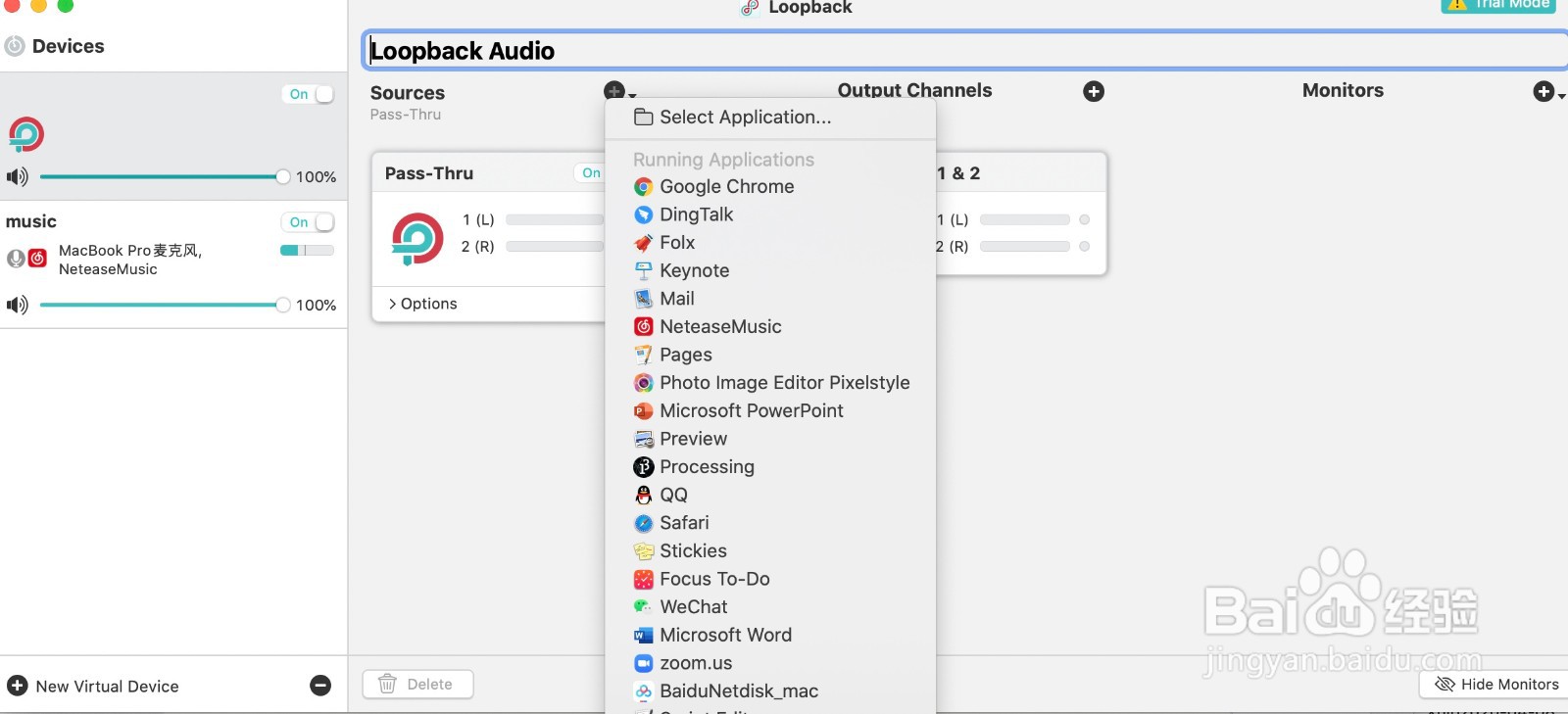
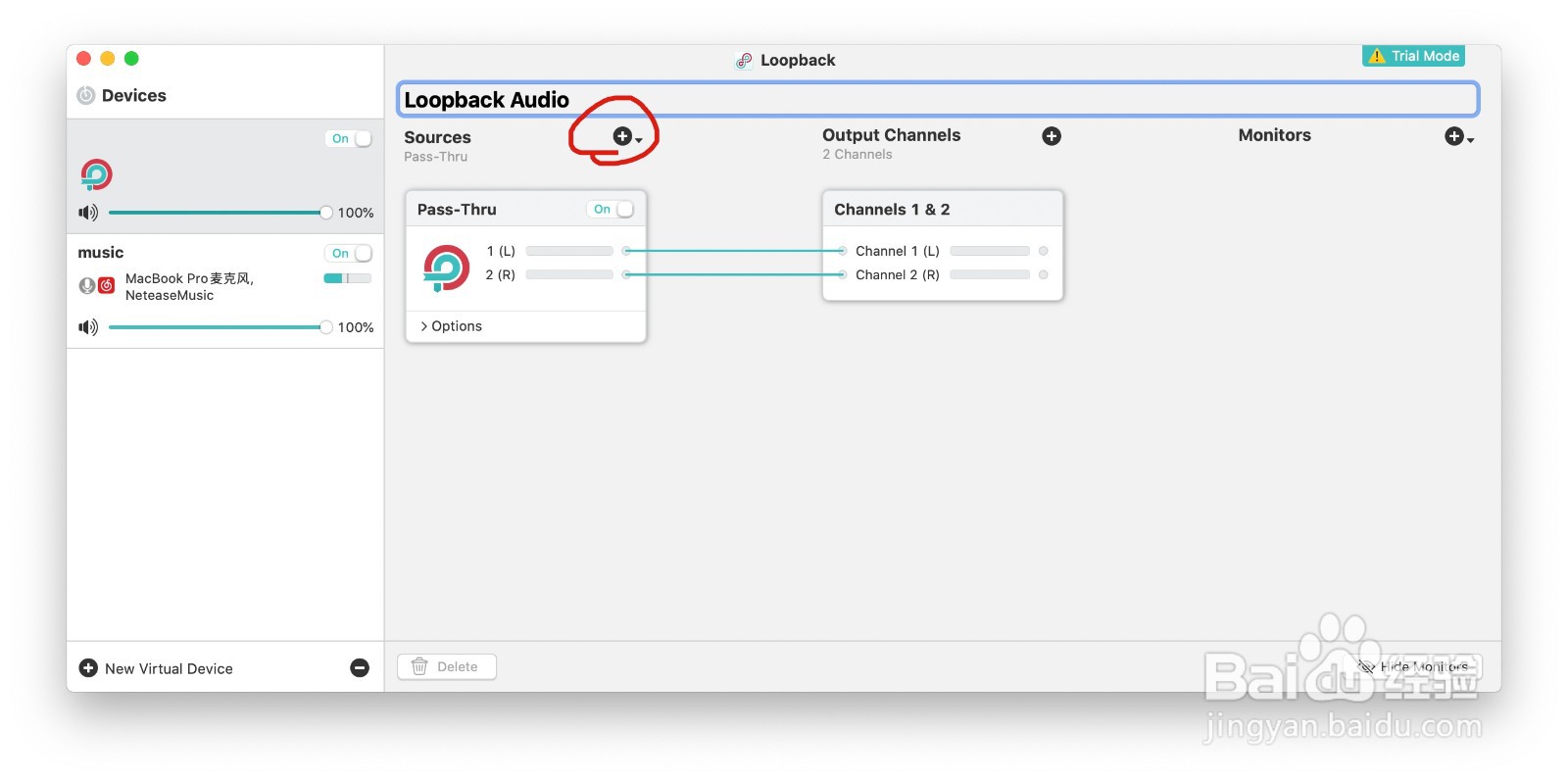
3、点击source旁的加号,选择你希望被录制声音的软件(如果需使用外置麦克风的话也要勾选外置麦克风)
QQ for Mac 屏幕分享时如何分享电脑内声音

QQ for Mac 屏幕分享时如何分享电脑内声音

QQ for Mac 屏幕分享时如何分享电脑内声音

4、点击软件下方的options,把勾给去掉。否则你自己无法听见声音。(但是我屏幕分享时声音会很轻,不知道是什么原因)

QQ for Mac 屏幕分享时如何分享电脑内声音

5、你可以取一个名字(我取的是new)当然也可以不取。

QQ for Mac 屏幕分享时如何分享电脑内声音

6、打开系统偏好设置-->声音-->输入,选择“new”(看你取什么名字)

QQ for Mac 屏幕分享时如何分享电脑内声音

QQ for Mac 屏幕分享时如何分享电脑内声音

7、然后打开qq进行屏幕分享时对方就能听见你设置好的软件播放的声音啦!(比如这里我设置的只能听见网易云音乐,其他不设置是听不见的)

  • 电脑qq共享屏幕如何共享声音
  • qq共享屏幕如何共享内置声音
  • qq屏幕共享怎么共享声音
  • qq分享屏幕怎么分享声音
  • qq分享屏幕播放视频没有声音
  • 热门搜索
    什么的期盼 tag是什么意思啊 丽水有什么好玩的地方 国际组织的作用 货郎的意思 附子理中丸的作用 沙虫的功效与作用 囫囵吞枣的意思 务虚会是什么意思 康桑思密达什么意思