1、如图,找到Pr图标,并双击打开。

2、如图,进入到Pr2019cc界面。

3、如图,选中“编辑”选项。
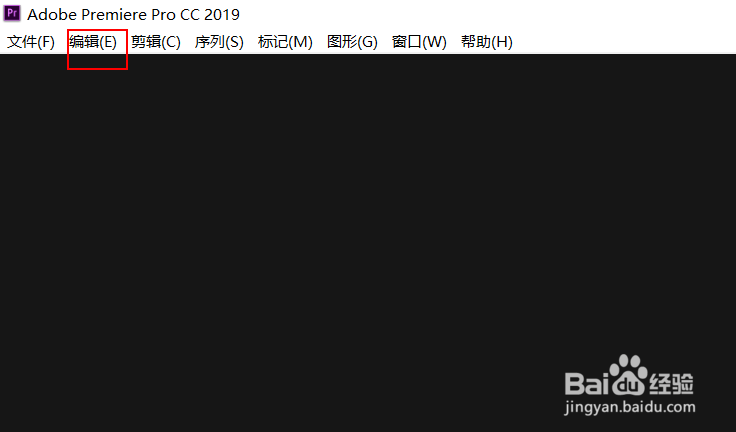
4、如图,找到“首选项”选项,并打开。

5、如图,找到“常规”选项,并打开。

6、如图,进入到首选项界面,选择“媒体”选项。
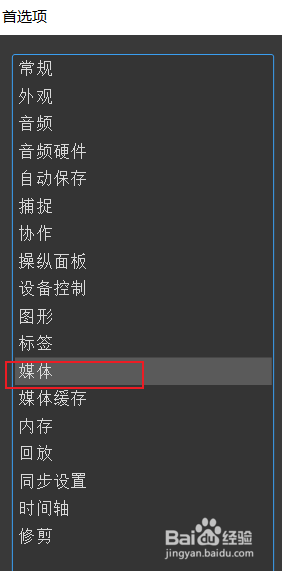
7、如图,找到“媒体缓存管理”区域,勾选“ 不要自动删除缓存文件”选项,并确定。

时间:2026-04-25 12:33:22
1、如图,找到Pr图标,并双击打开。
2、如图,进入到Pr2019cc界面。
3、如图,选中“编辑”选项。
4、如图,找到“首选项”选项,并打开。
5、如图,找到“常规”选项,并打开。
6、如图,进入到首选项界面,选择“媒体”选项。
7、如图,找到“媒体缓存管理”区域,勾选“ 不要自动删除缓存文件”选项,并确定。
