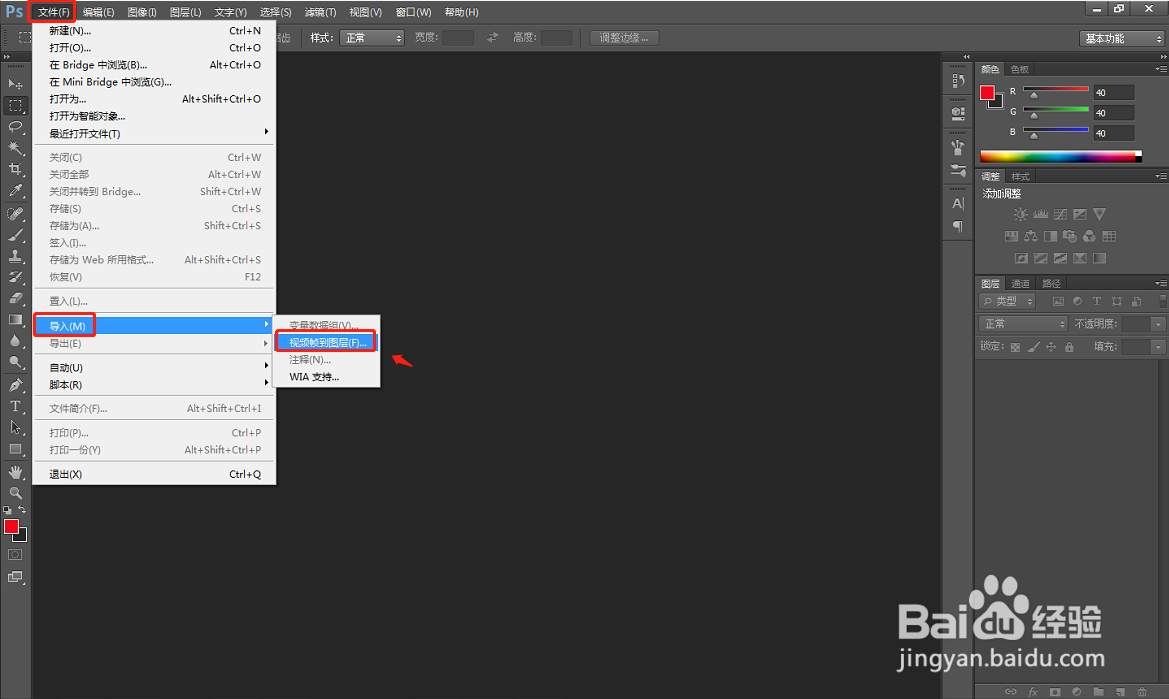
1、首先在电脑中打开PS软件,点击顶部工具栏中的“文件”——“导入”——“视频帧到图层”。
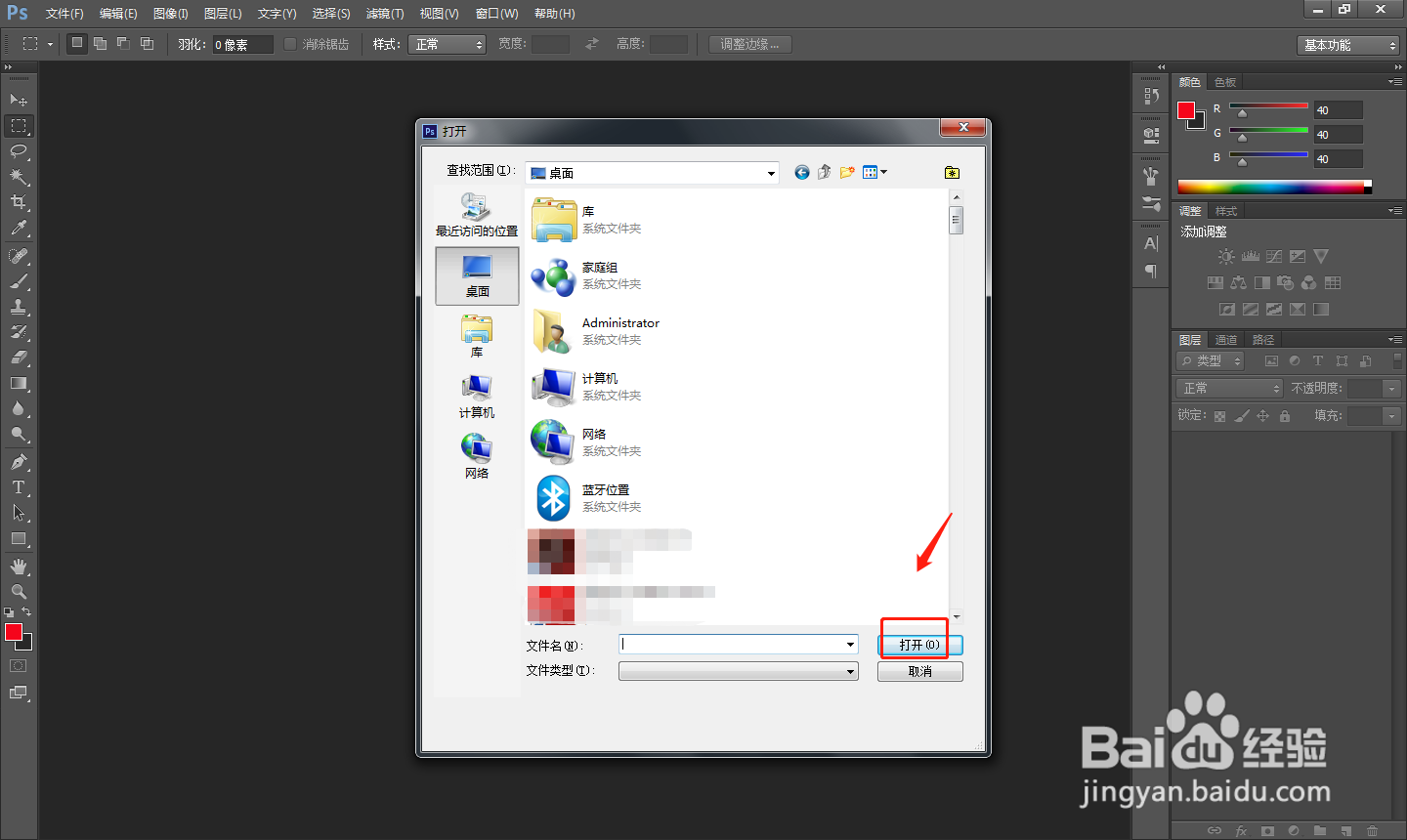
2、在弹出的打开窗口中找到需要导入的视频,然后点击“打开”。
3、在弹出的“将视频导入图层”窗口,勾选“仅限所选范围”。
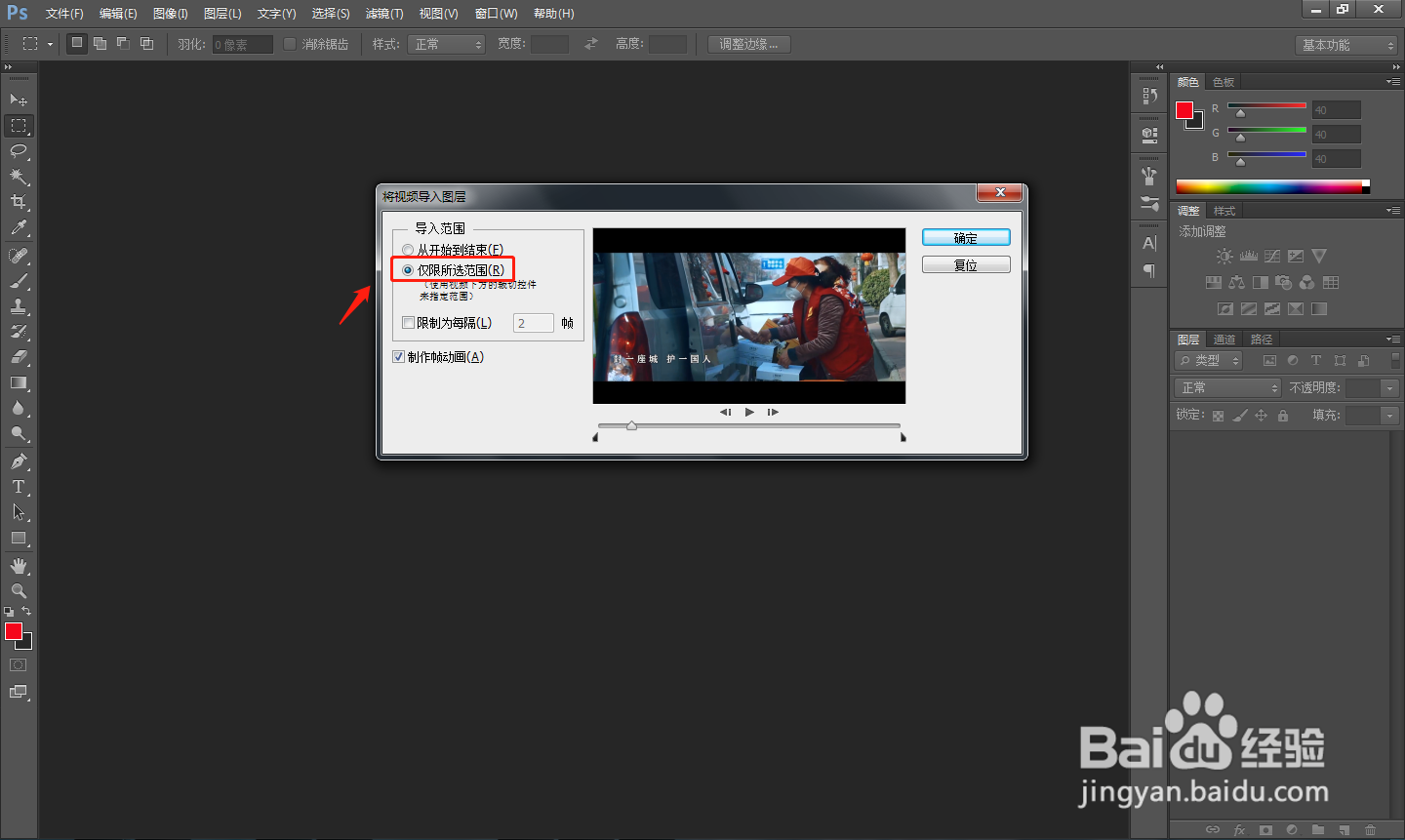
4、将“限制为每隔”勾选,竖直填为“10帧”,并拖动视频底部的指针选择起始范围。

5、设置完成后,点击确定即可看到软件右侧窗口中,从视频中截取的图层。
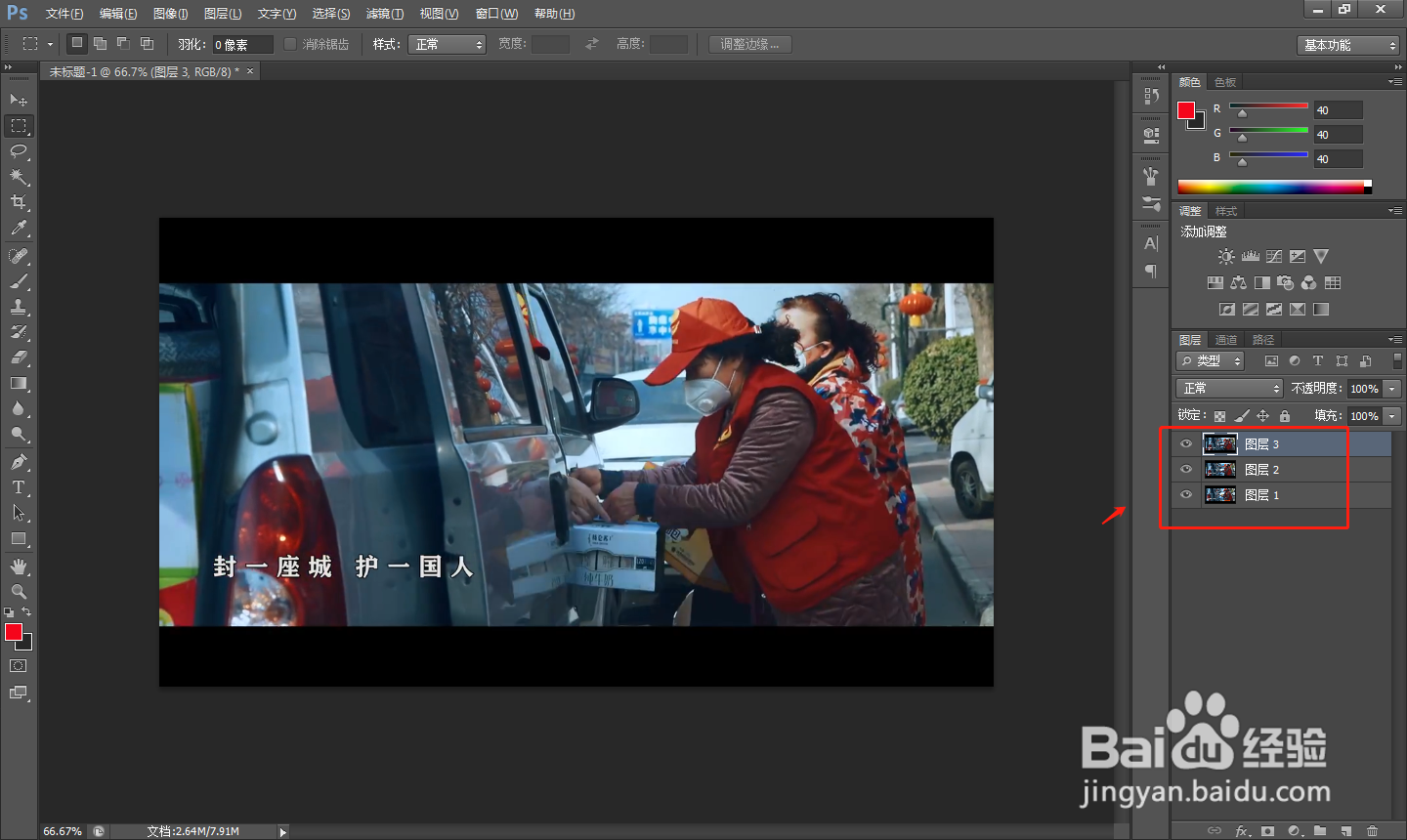
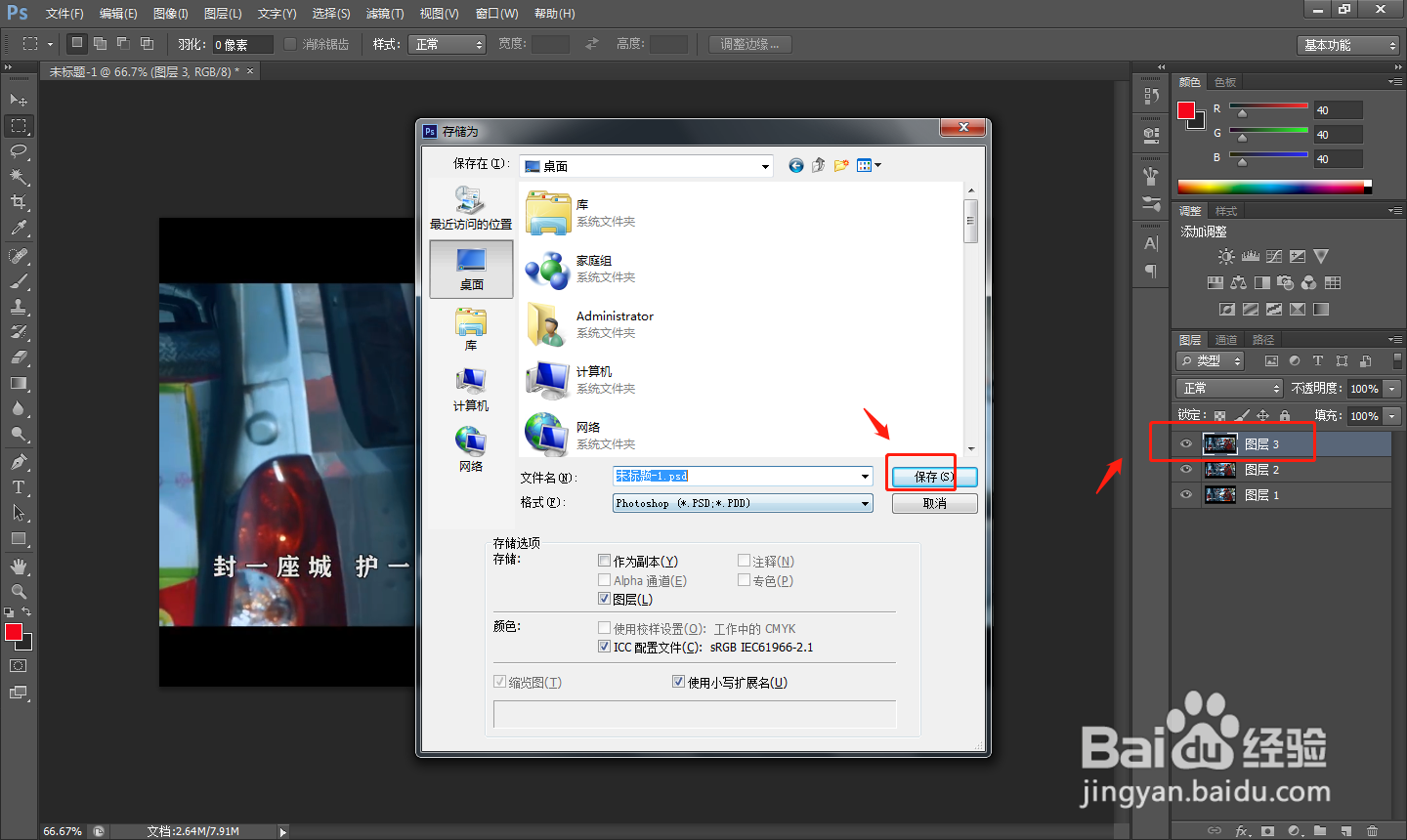
6、选择合适的图层,然后将其存储为想要的格式即可。
7、总结
1.首先在电脑中打开PS软件,点击顶部工具栏中的“文件”——“导入”——“视频帧到图层”。
2.在弹出的打开窗口中找到需要导入的视频,然后点击“打开”。
3.在弹出的“将视频导入图层”窗口,勾选“仅限所选范围”。
4.将“限制为每隔”勾选,竖直填为“10帧”,并拖动视频底部的指针选择起始范围。
5.设置完成后,点击确定即可看到软件右侧窗口中,从视频中截取的图层。
6.选择合适的图层,然后将其存储为想要的格式即可。
