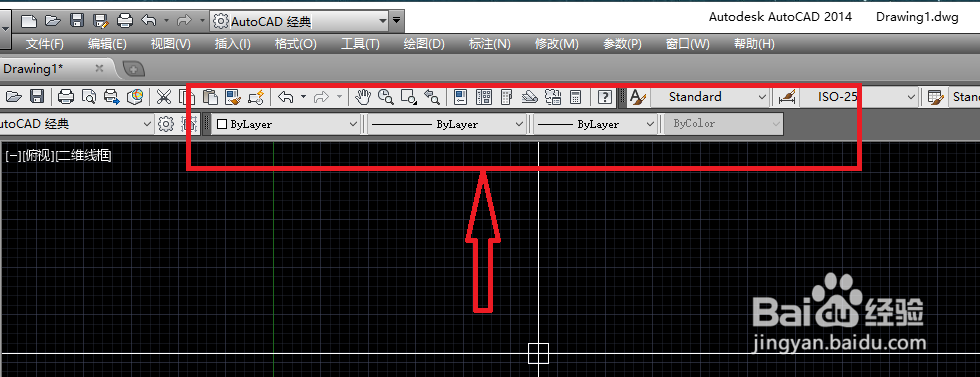
1、首先是颜色,我们打开AutoCAD后,在左上角找到图中设置框
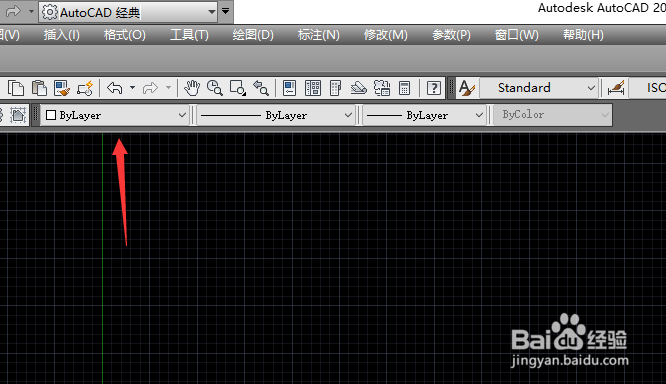
2、在设置框中,找到图中最左边的白色小方块按键
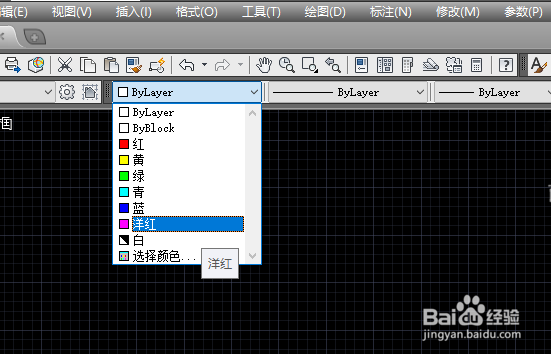
3、点击开后,我们可以看到有许多颜色选择
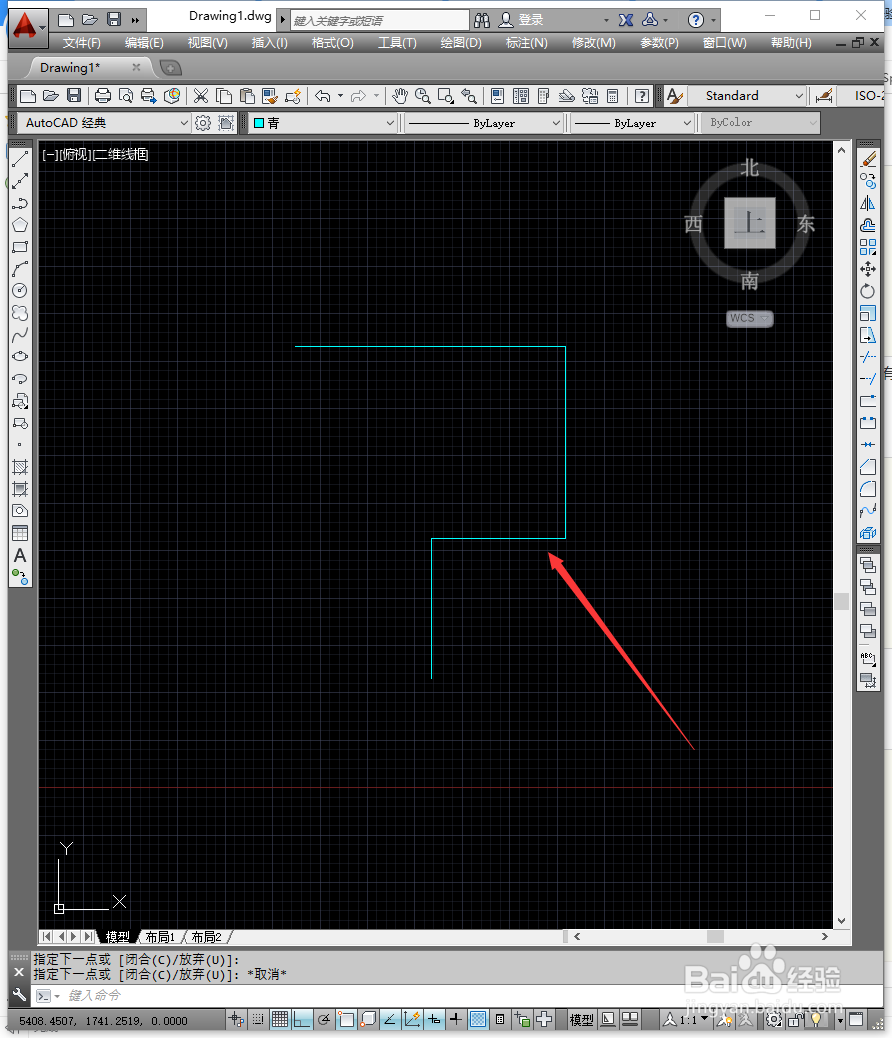
4、随便点击一个颜色,然后使用任意快捷键,便可以画出不同颜色的线啦!这里使用的是快捷键“L”和青色
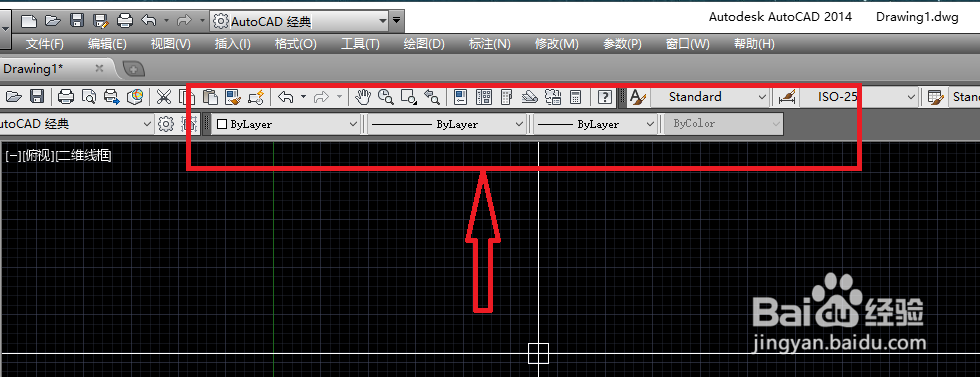
5、如果想要换线型,依旧是找到左上角的设置框
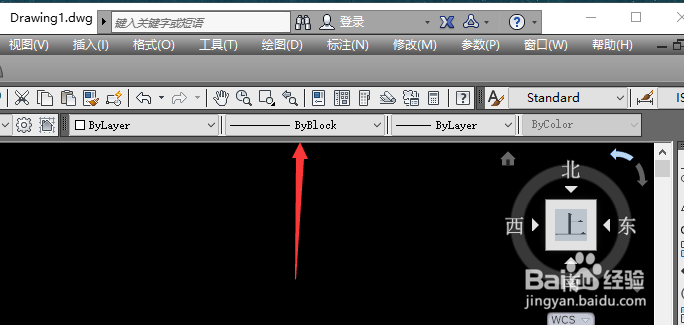
6、在设置框中,找到中间的ByBlock按键
7、点击后我们可以看到,有非常多的线型选择
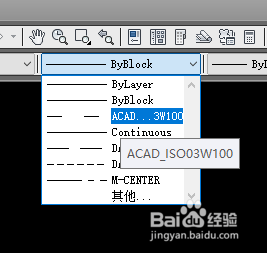
8、任意选择一个,使用快捷键便可以画出不同型状的线啦!此处用的是快捷键“L”+DASHED2,颜色是青色。

时间:2026-05-04 19:38:58
1、首先是颜色,我们打开AutoCAD后,在左上角找到图中设置框
2、在设置框中,找到图中最左边的白色小方块按键
3、点击开后,我们可以看到有许多颜色选择
4、随便点击一个颜色,然后使用任意快捷键,便可以画出不同颜色的线啦!这里使用的是快捷键“L”和青色
5、如果想要换线型,依旧是找到左上角的设置框
6、在设置框中,找到中间的ByBlock按键
7、点击后我们可以看到,有非常多的线型选择
8、任意选择一个,使用快捷键便可以画出不同型状的线啦!此处用的是快捷键“L”+DASHED2,颜色是青色。
