1、点击“AIMP音乐”播放器

2、在AIMP音乐”播放器窗口中,点击“菜单”
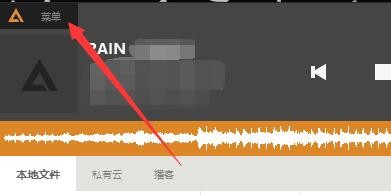
3、在弹出下拉栏中,点击“选项”

4、在“选项”窗口中,点击“网络广播”
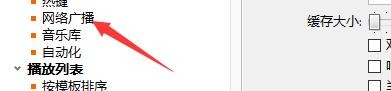
5、在“网络广播”窗中,点击“网络广播捕捉”
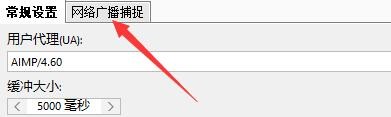
6、在“网络广播捕捉”窗口,将“后台录制的缓冲区大小”勾选上
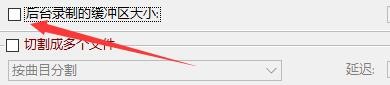
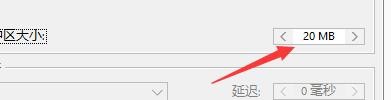
7、在将“后台录制的缓冲区大小”更改为100MB
8、点击“应用”,点击“确定”即可

时间:2026-04-26 08:13:43
1、点击“AIMP音乐”播放器
2、在AIMP音乐”播放器窗口中,点击“菜单”
3、在弹出下拉栏中,点击“选项”
4、在“选项”窗口中,点击“网络广播”
5、在“网络广播”窗中,点击“网络广播捕捉”
6、在“网络广播捕捉”窗口,将“后台录制的缓冲区大小”勾选上
7、在将“后台录制的缓冲区大小”更改为100MB
8、点击“应用”,点击“确定”即可
