word文字怎么设置纵横混排

 时间:2024-11-14 22:41:45

在编辑Word文档时,有时出于排版需要,必须使文字纵横混排,下面小编将介绍word文字怎么设置纵横混排。

工具/原料

电脑

win10专业版

word 2016

设置纵横混排

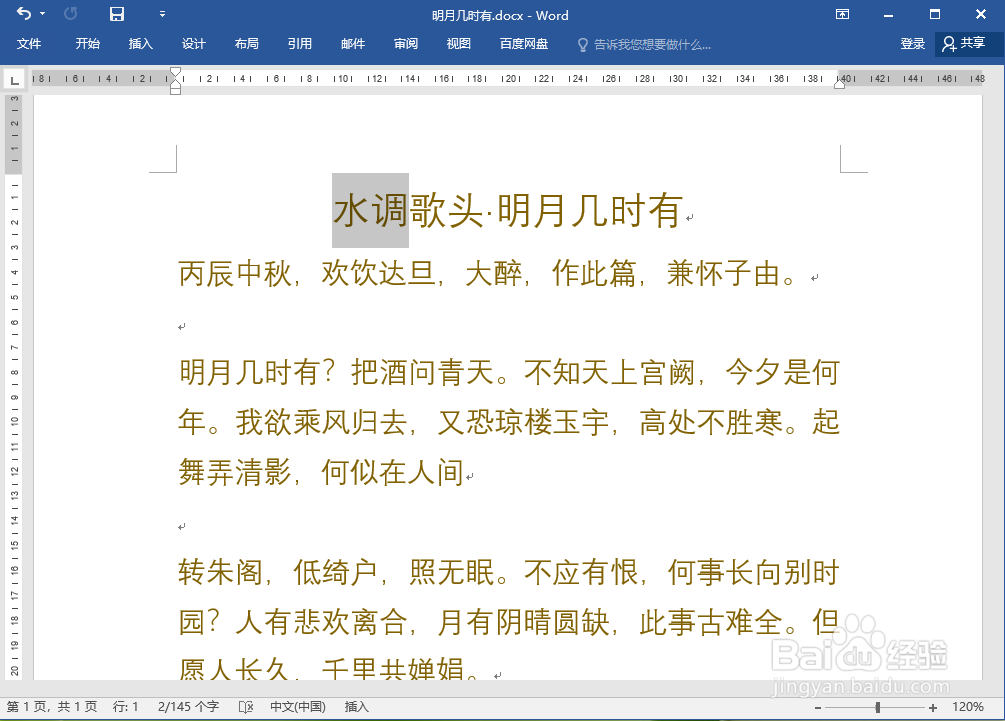
1、打开示例文档。

word文字怎么设置纵横混排

2、选择需要纵向放置的文字,例如“水调”。

word文字怎么设置纵横混排

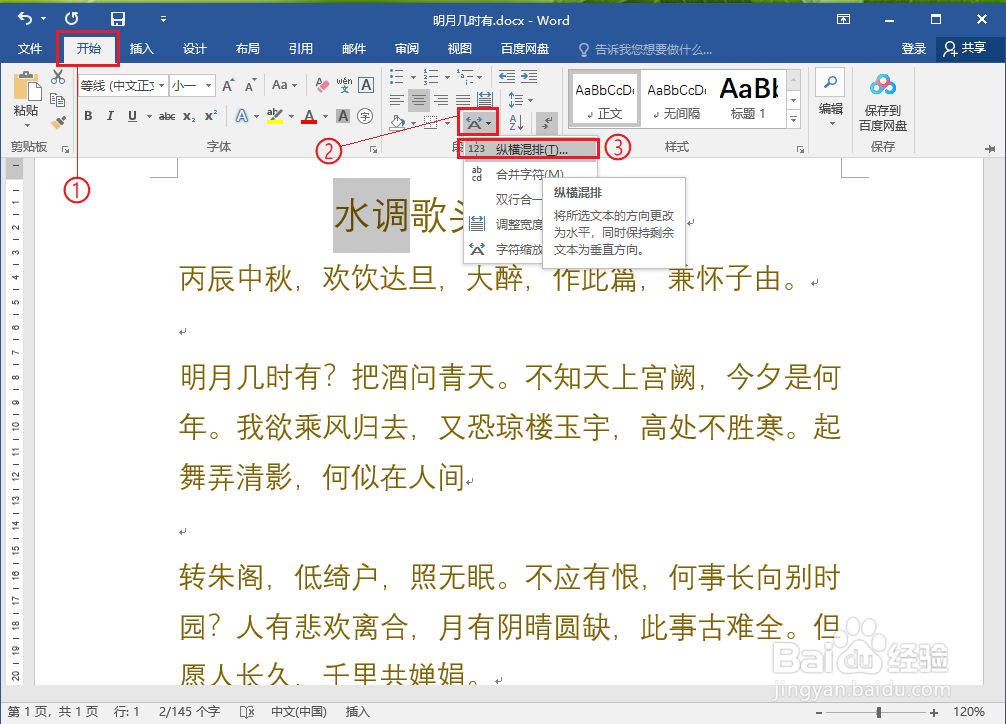
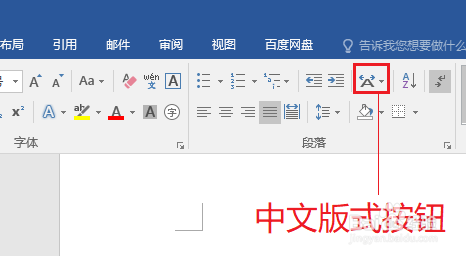
3、依次点击【开始】选项卡>>【中文版式】按钮>>【纵横混排】。

word文字怎么设置纵横混排word文字怎么设置纵横混排

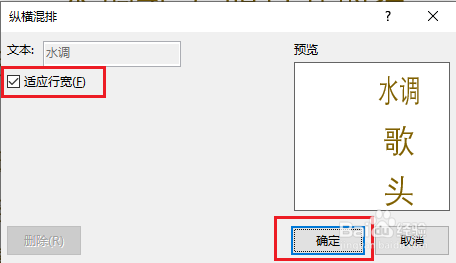
4、勾选【适应行宽】复选框,点击【确定】。注意:勾选【适应行宽】,茸垂扌馔则纵向排列的所有文字的总高度将不会超过该行的行高;不勾选,纵向排列的每个文字将在垂直方向上占据一行的行高空间。
word文字怎么设置纵横混排

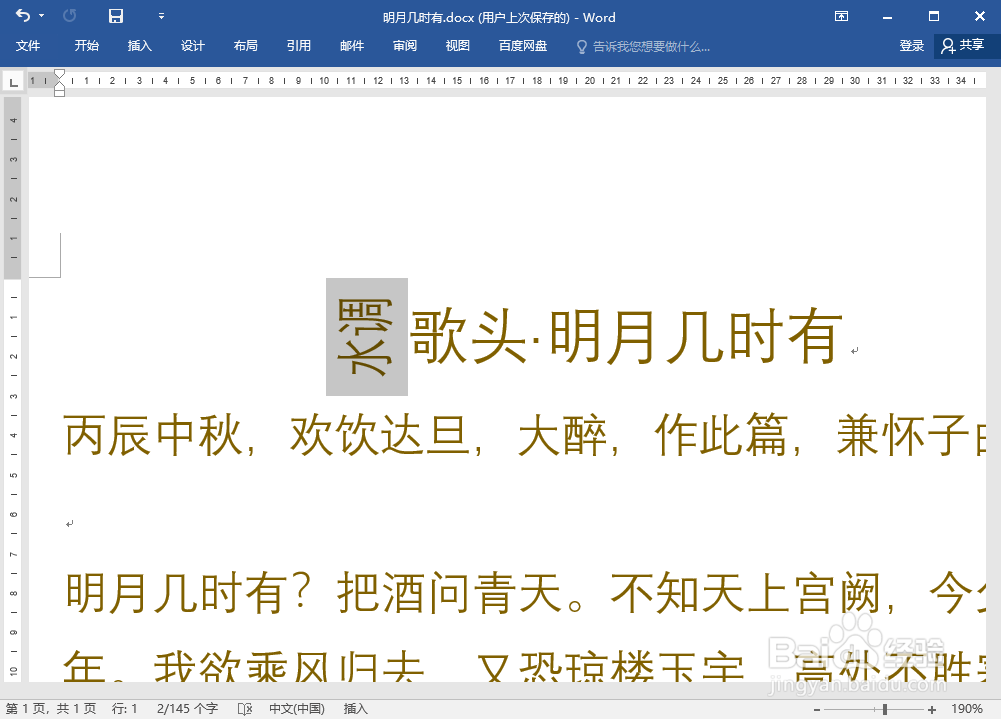
5、两种效果展示。注意:上图勾选了【适应行宽】,下图没勾选。

word文字怎么设置纵横混排word文字怎么设置纵横混排

删除纵横混排

1、选择需要删除纵向放置的文字。

word文字怎么设置纵横混排

2、依次点击【开始】选项卡>>【中文版式】按钮>>【纵横混排】。

word文字怎么设置纵横混排

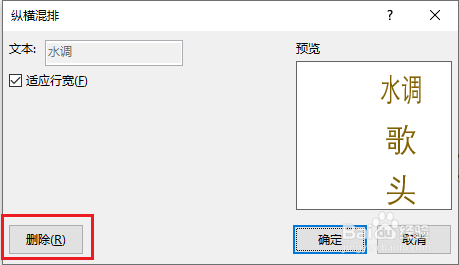
3、点击【删除】。

word文字怎么设置纵横混排

4、效果展示。

word文字怎么设置纵横混排
  • 如何在Word中纵横混排
  • word文档中的文字怎么设置纵横混排?
  • word中如何实现文字纵横混排?
  • 怎么使用word的纵横混排
  • 如何设置Word文档中的文字纵横混排
  • 热门搜索
    皮炎怎么治 甲胎蛋白偏高怎么办 早泄的治疗方法 abac式词语大全 爱玛电动车质量怎么样 孩子眼睛近视怎么办 描写方法有哪些及作用 孜然羊肉的家常做法 女用避孕套怎么用 米粉怎么冲