1、首先,我们打开photoshop,点击左上角【文件】——【新建】,新建下图所示的空白画布。

2、下面,我们选择左侧工具栏的文字工具,在画布上点击,输入文字


3、按住ctrl键和t键可以调整文字的大小等属性,如下图,我们调整好文字效果后,在文字图层上右击,复制图层。


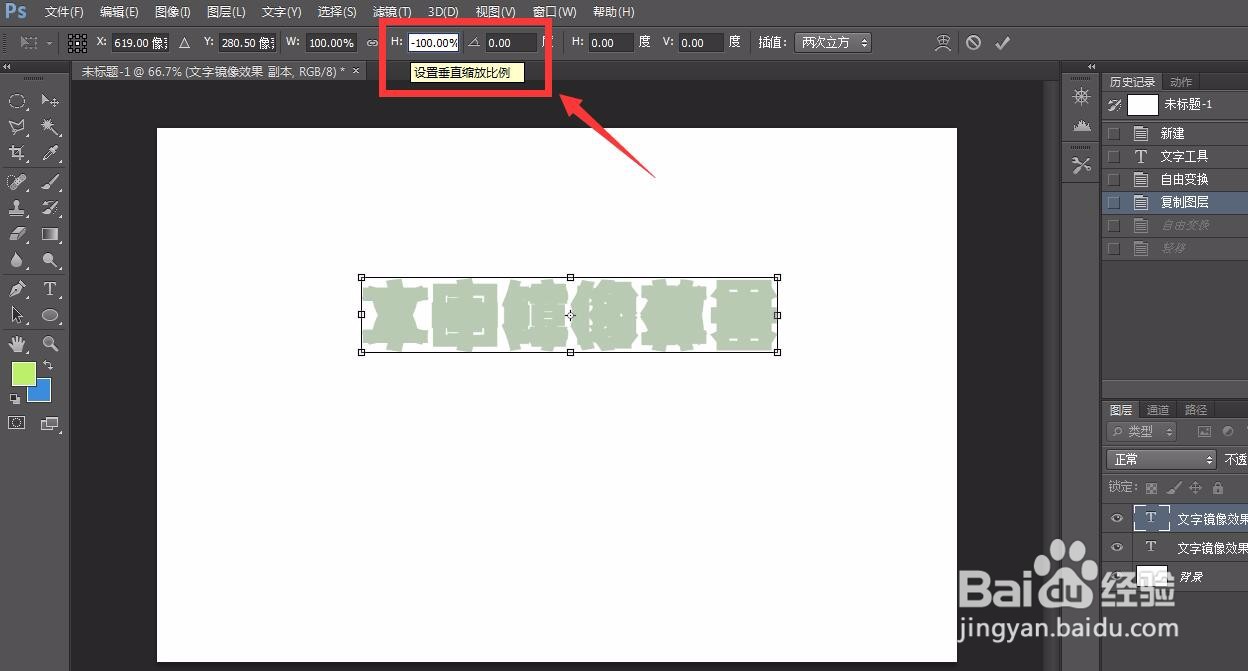
4、我们选中复制的图层,按住ctrl键和t键,将该图层的高度设置为负值,如下图所示,这样该图层就会颠倒过来。
5、最后,我们按住键盘上的向下键,将该图层向下移动,然后可以稍稍调节该图层的透明度,使之更像镜像效果。


时间:2026-05-14 05:03:01
1、首先,我们打开photoshop,点击左上角【文件】——【新建】,新建下图所示的空白画布。
2、下面,我们选择左侧工具栏的文字工具,在画布上点击,输入文字
3、按住ctrl键和t键可以调整文字的大小等属性,如下图,我们调整好文字效果后,在文字图层上右击,复制图层。
4、我们选中复制的图层,按住ctrl键和t键,将该图层的高度设置为负值,如下图所示,这样该图层就会颠倒过来。
5、最后,我们按住键盘上的向下键,将该图层向下移动,然后可以稍稍调节该图层的透明度,使之更像镜像效果。
