如何用PS给图片/在图片上添加透明条

 时间:2026-02-14 10:21:22

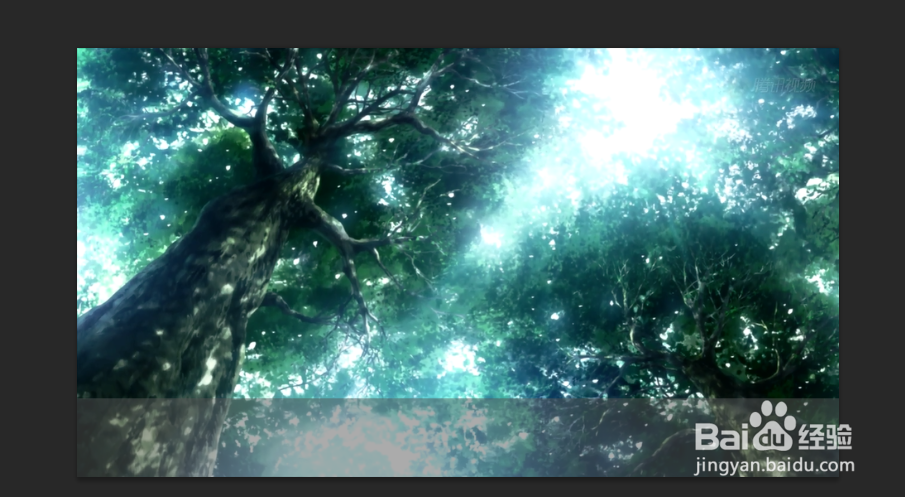
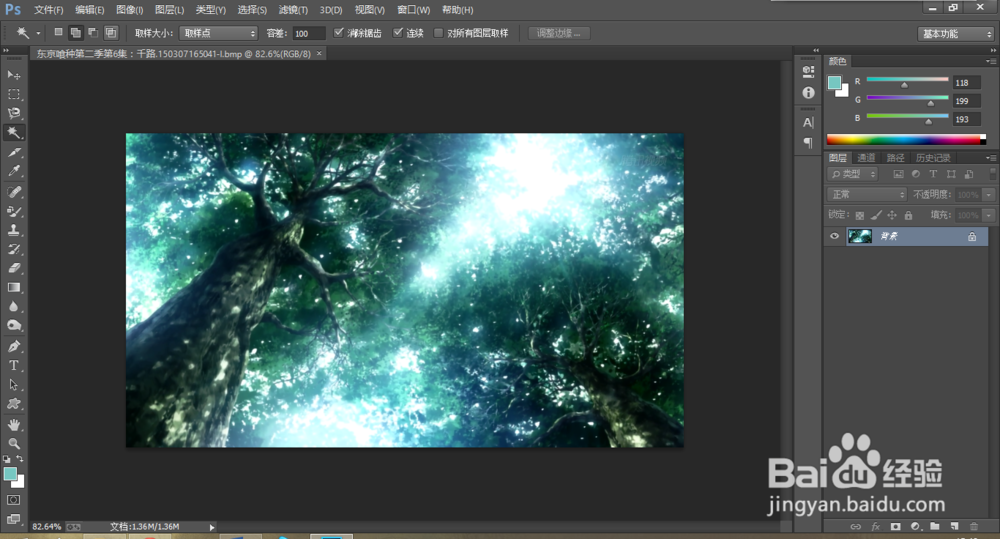
1、首先,用Photoshop打开需要添加透明条的图片,这里以一张视频截图为例。
如何用PS给图片/在图片上添加透明条

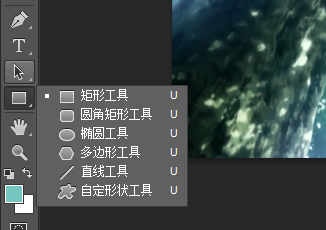
2、选中ps右侧工具栏中的形状工具,此处以矩形工具为例,右键可以找到更多形状选项。
如何用PS给图片/在图片上添加透明条

3、选中矩形工具之后,在图片上拉出一块矩形。

如何用PS给图片/在图片上添加透明条

4、矩形填充颜色可以在拉取之前设置,或者在拉出矩形后在右侧属性栏总修改。如图

如何用PS给图片/在图片上添加透明条

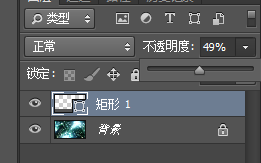
5、选择好合适的颜色之后,可以选中矩形的图层修改图层透明度来改变视觉效果,来做出这个形状这个颜色的透明条。
如何用PS给图片/在图片上添加透明条

6、效果如图

如何用PS给图片/在图片上添加透明条

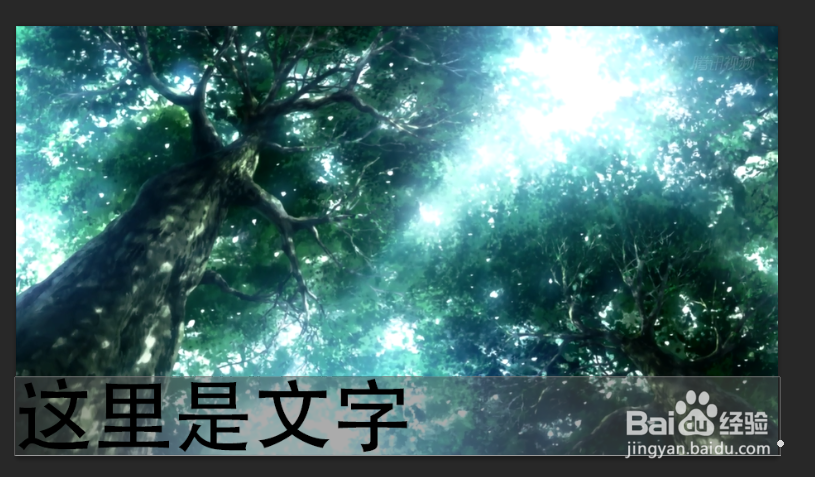
7、就这样,一个透明条就做好了,当然,我们还可以直接在透明条上方加入文字,选中右侧的文本框,点击图片上的形状,自动生成文字图层,然后输入想在上方显示的文字即可。效果如图。
如何用PS给图片/在图片上添加透明条

  • 如何用ps将两张图片放一起,让交接处模糊起来
  • PS如何降低图层透明度
  • Photoshop如何创建A4大小的文件
  • 如何用Photoshop2021自动抠图
  • PS怎么快速将人物融入背景
  • 热门搜索
    草莓用英语怎么说 红色毛衣怎么搭配 急性荨麻疹怎么治疗 紫菜包饭怎么做 花甲怎么洗 怎么折花 鲢鱼怎么做好吃 我最亲爱的你过得怎么样是什么歌 背上长痘痘怎么消除 联想摄像头怎么打开