如何创建一个新的OFFICE选项卡

 时间:2026-02-14 20:31:03

1、我以Word软件为例,其实PowerPoint与Excel应该也是一样的。打开我们的Word软件。

如何创建一个新的OFFICE选项卡

2、点击“文件”按钮,选择“选项”打开“Word选项”对话框。(下图鼠标指错了)

如何创建一个新的OFFICE选项卡

如何创建一个新的OFFICE选项卡

3、在“Word选项”窗口进入“自定义功能区”界面。

如何创建一个新的OFFICE选项卡

如何创建一个新的OFFICE选项卡

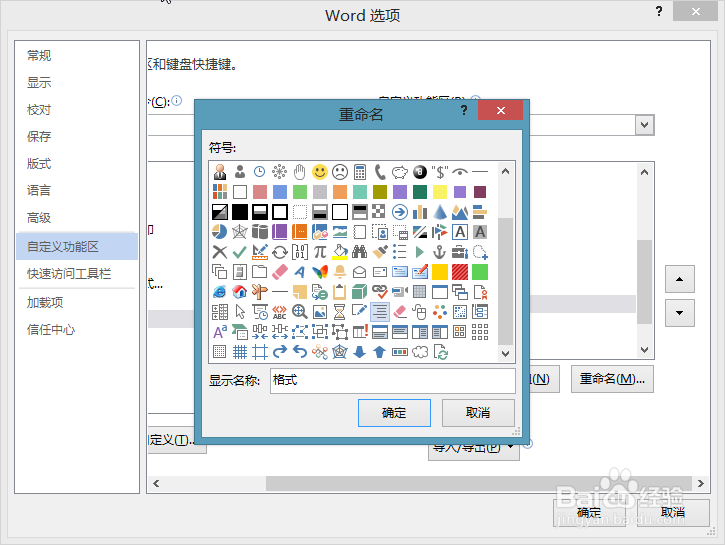
4、点击“新建选项卡”按钮,并为他重命名为“常用”。

如何创建一个新的OFFICE选项卡

如何创建一个新的OFFICE选项卡

5、新的选项卡可以拥有多个组,添加多个组便于分类。

如何创建一个新的OFFICE选项卡

6、也为每一个组进行下重命名吧。

如何创建一个新的OFFICE选项卡

7、然后我们就可以从左侧的面板框中选择选项添加进入新的选项卡中了。

如何创建一个新的OFFICE选项卡

如何创建一个新的OFFICE选项卡

8、选择进入“主选项卡”,所有的功能都分类显示在此,添加你认为常用的就可以了。

如何创建一个新的OFFICE选项卡

9、半成品如下图,经常使用Word,而又没有什么特殊需要的同学们可以如此做一个,就不必总是切换选项面板了。

如何创建一个新的OFFICE选项卡

  • Windows任务管理器进程页列找不到相关进程PID号
  • Word如何将“剪切”命令添加到快速访问工具栏
  • WIN10下激活cad2008.
  • WPS导入数据操作步骤
  • 如何固定vba控件的大小不变
  • 热门搜索
    向往的生活 如何鉴别蜂蜜 休产假期间工资怎么算 尿黄是什么原因 如何拍电影 timex手表怎么样 手机流量怎么开 广州科技职业技术学院怎么样 如何好好学习 天帝的悠闲生活