WPS2021软件中怎样绘制双线框表格

 时间:2026-02-13 10:35:24

1、    在电脑桌面上,鼠标双击打开WPS2021软件,鼠标左键单击【文件】下的【新建文件】,如下图所示。

WPS2021软件中怎样绘制双线框表格

2、    接着,在表格文档窗口中,在单元格中输入表格数据,如下图所示。

WPS2021软件中怎样绘制双线框表格

3、    然后,在表格窗口中,鼠标右键选择【设置单元格】,如下图所示。

WPS2021软件中怎样绘制双线框表格

4、    接着,在弹出的【单元格】窗口中,鼠标左键单击【边框】选项,如下图所示。

WPS2021软件中怎样绘制双线框表格

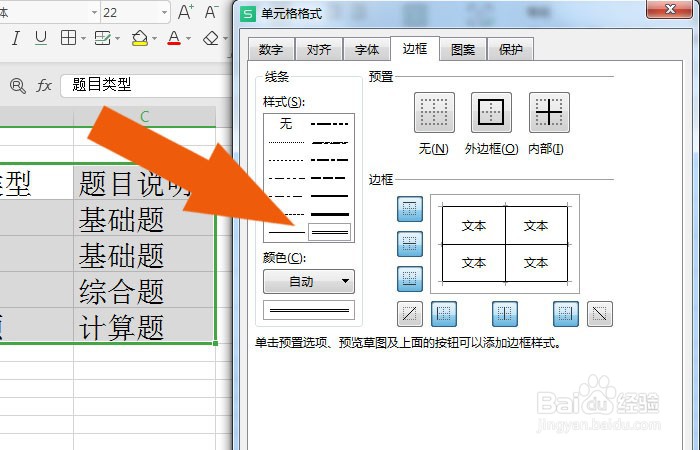
5、    然后,在【单元格】窗口中,选择边框线的样式,比如选择双线框,如下图所示。
WPS2021软件中怎样绘制双线框表格

6、    接着,,在【单元格】窗口中,设置双线框的颜色,鼠标左键单击颜色列表,选择颜色,并单击【确定】按钮,如下图所示。

WPS2021软件中怎样绘制双线框表格

7、    最后,在表格中,可以看到双线框表格的显示了,如下图所示。通过这样的操作,就学会在WPS2021软件中绘制双线框表格了。

WPS2021软件中怎样绘制双线框表格

  • WPS怎样设置双行合一?
  • WPS怎样设置段前段后的间距
  • wps2021表格怎么绘制矩形#校园分享#
  • wps如何插入分页符
  • 如何设置wps里面的数字占位符号?
  • 热门搜索
    金刚结怎么编 怎么联系淘宝客服 抬头纹怎么去 得了阴道炎怎么办 怎么做美食 怎么黑别人qq 鼻炎流鼻涕怎么治疗 广东石油化工学院怎么样 dnf时空之门怎么去 一分利息怎么算