1、首先打开需要编辑的Word文档,选中需要标记的文字。

2、然后点击打开审阅中的“新建批注”。

3、然后在弹出来的窗口中点击“批注”,输入想要的标记即可标记修订。
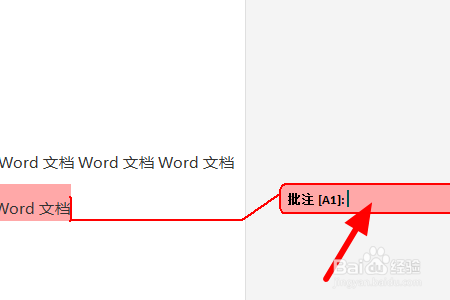
4、然后在弹出来的窗口中点击打开修订右上角的“最终”。

5、然后点击选择“最终状态”即可去掉修订标记只显示最终状态。

6、然后标记修订的标记就消失了。

时间:2026-05-01 09:16:58
1、首先打开需要编辑的Word文档,选中需要标记的文字。
2、然后点击打开审阅中的“新建批注”。
3、然后在弹出来的窗口中点击“批注”,输入想要的标记即可标记修订。
4、然后在弹出来的窗口中点击打开修订右上角的“最终”。
5、然后点击选择“最终状态”即可去掉修订标记只显示最终状态。
6、然后标记修订的标记就消失了。
