1、打开Adobe Photoshop CS5软件,打开一张带有文字的图片


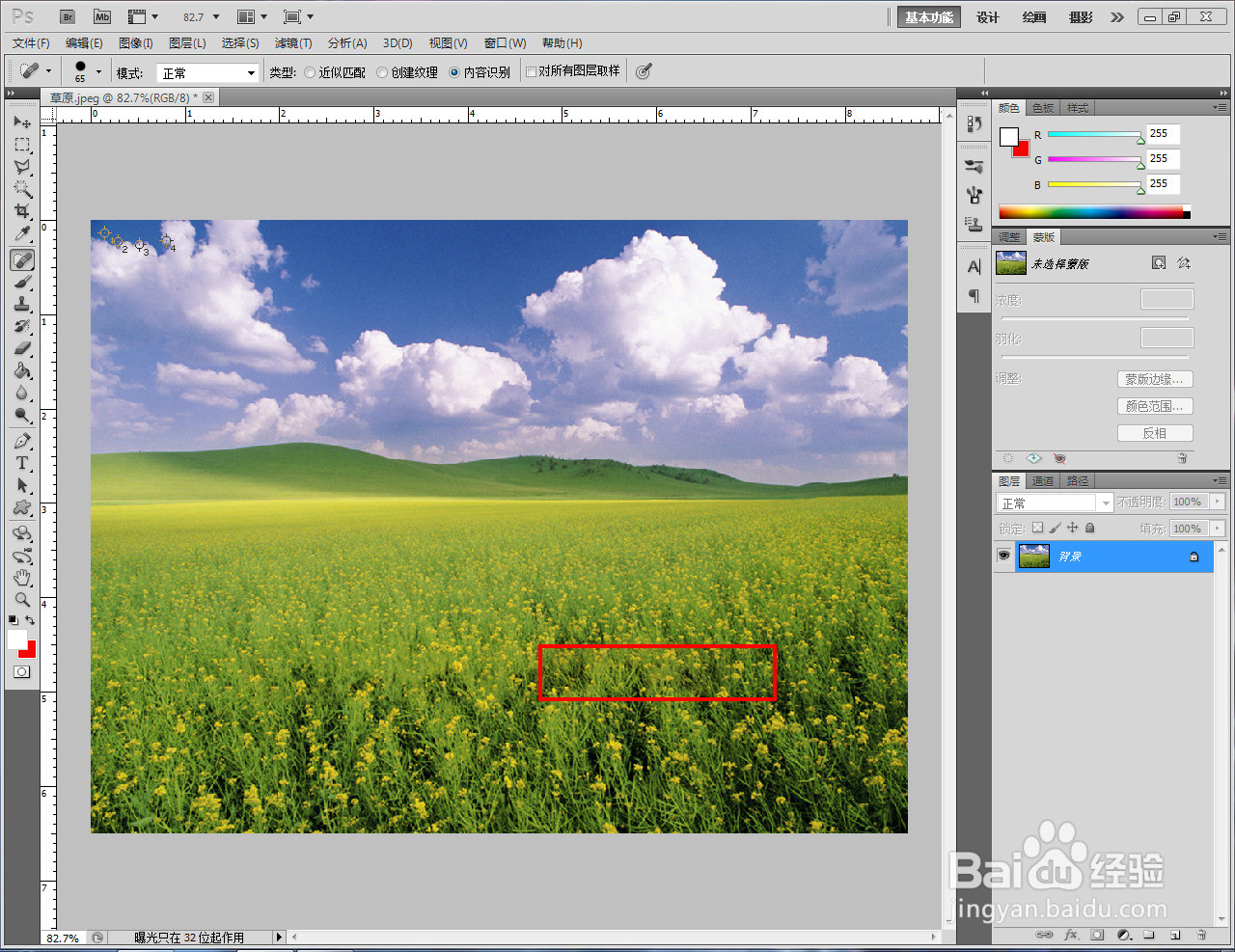
2、点击污点修复画笔工具后,勾选内容识别


3、点击图示左上角小三角,按图示设置好修复画笔参数


4、点击鼠标左键,对前部分文字进行涂抹


5、完成前部分文字的去除后,继续对后半部分文字进行涂抹即可


时间:2026-04-23 10:34:01
1、打开Adobe Photoshop CS5软件,打开一张带有文字的图片
2、点击污点修复画笔工具后,勾选内容识别
3、点击图示左上角小三角,按图示设置好修复画笔参数
4、点击鼠标左键,对前部分文字进行涂抹
5、完成前部分文字的去除后,继续对后半部分文字进行涂抹即可
