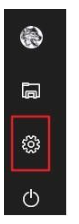
1、1首先点开桌面的最左下角的win10小图标,也可以按笔记本的小图标,一般在电脑键盘最左下边向右数第三个,点击进入里面的设置按钮
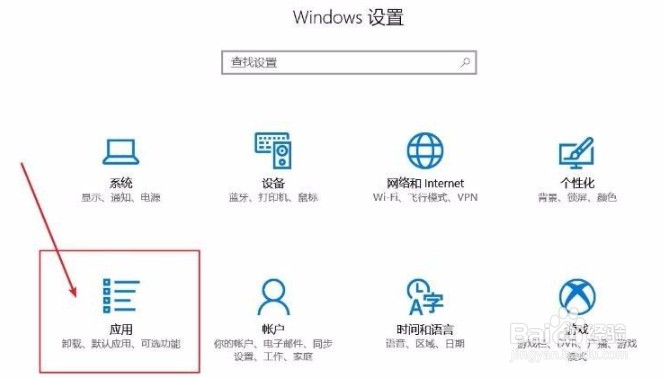
2、2然后进入win10设置界面,我们选择“应用”,然后进入设置
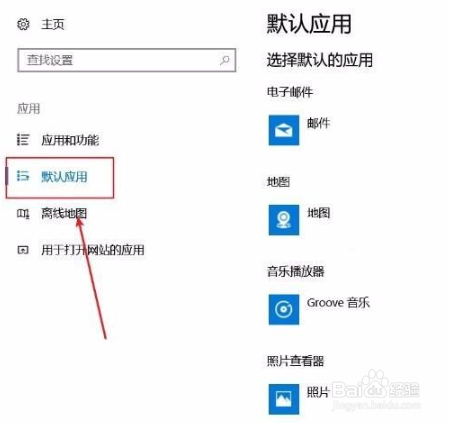
3、 3点击应用后可以在最左边的导航栏找到“默认应用”,点开默认应用,进行设置
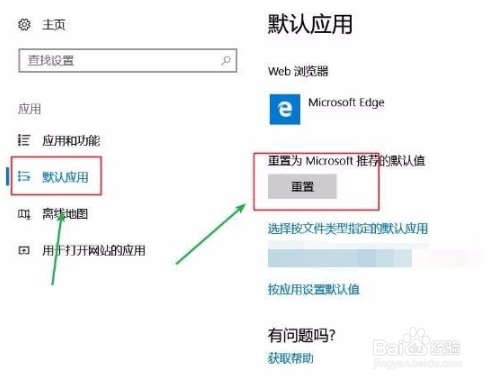
4、4选择了默认应用后找到右边出现的充值Microsoft推荐的默认值,点击下面的重置
5、5然后重置的时候可能要对win10设置进行重置,所以会比较慢,这里会卡住,稍等以后显示√表示已经重置成功

时间:2026-05-02 17:40:52
1、1首先点开桌面的最左下角的win10小图标,也可以按笔记本的小图标,一般在电脑键盘最左下边向右数第三个,点击进入里面的设置按钮
2、2然后进入win10设置界面,我们选择“应用”,然后进入设置
3、 3点击应用后可以在最左边的导航栏找到“默认应用”,点开默认应用,进行设置
4、4选择了默认应用后找到右边出现的充值Microsoft推荐的默认值,点击下面的重置
5、5然后重置的时候可能要对win10设置进行重置,所以会比较慢,这里会卡住,稍等以后显示√表示已经重置成功
