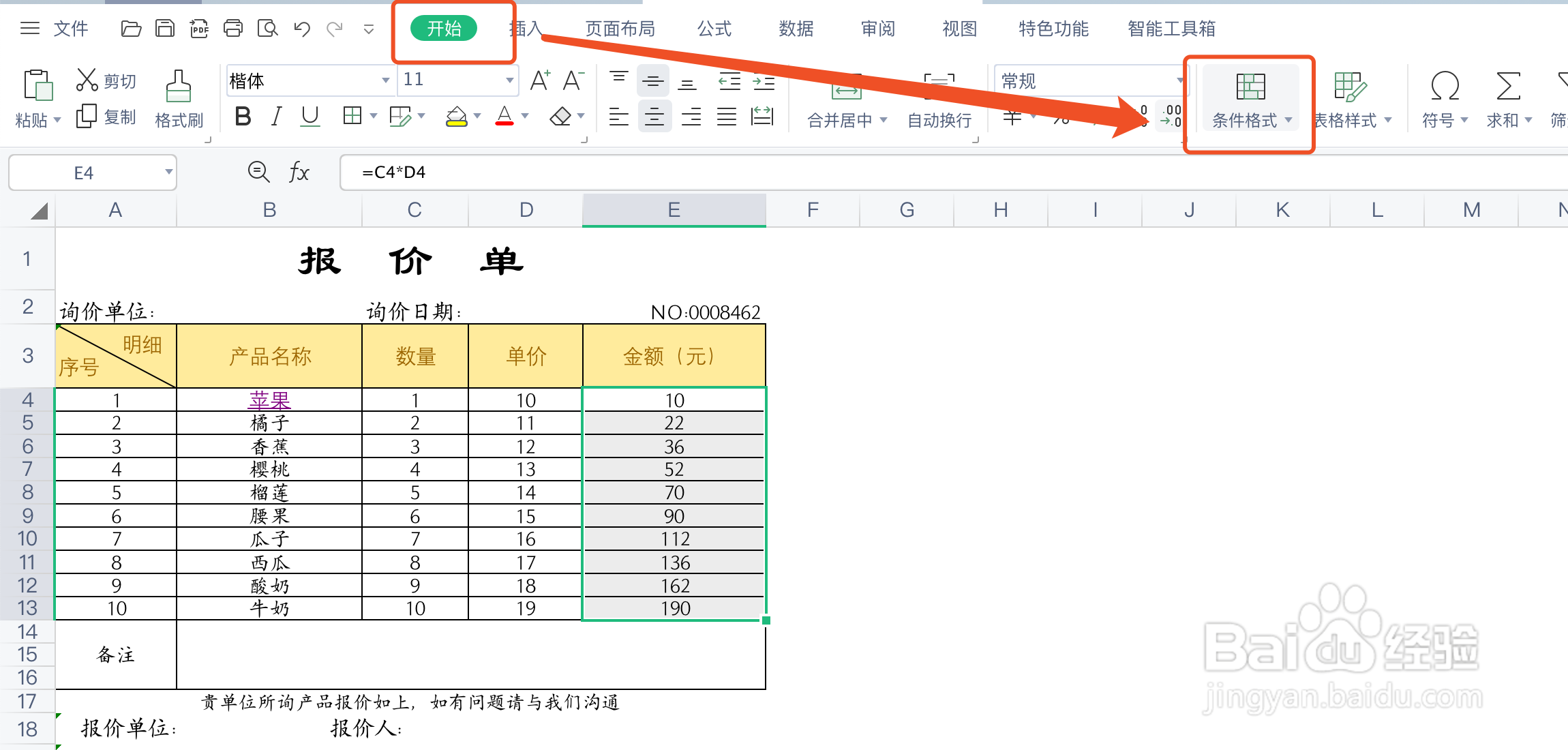
1、第一步:选定需要根据条件突出显示的单元格区域。如下图所示:

2、第二步:在“开始”选项卡中,找到并点击“条件样式”选项,点击右下角的小三角。如下图所示:
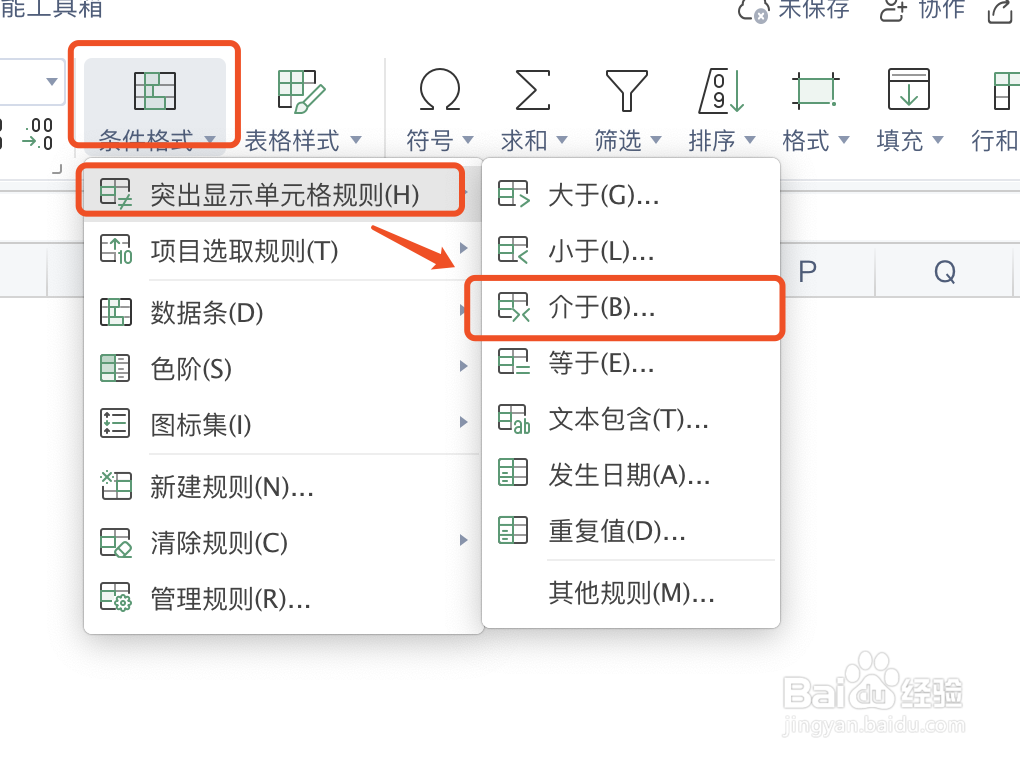
3、 第三步:在条件样式的下拉功能中,将鼠标定位至“突出显示单元格规则”,选定“介于”。如下图所示:
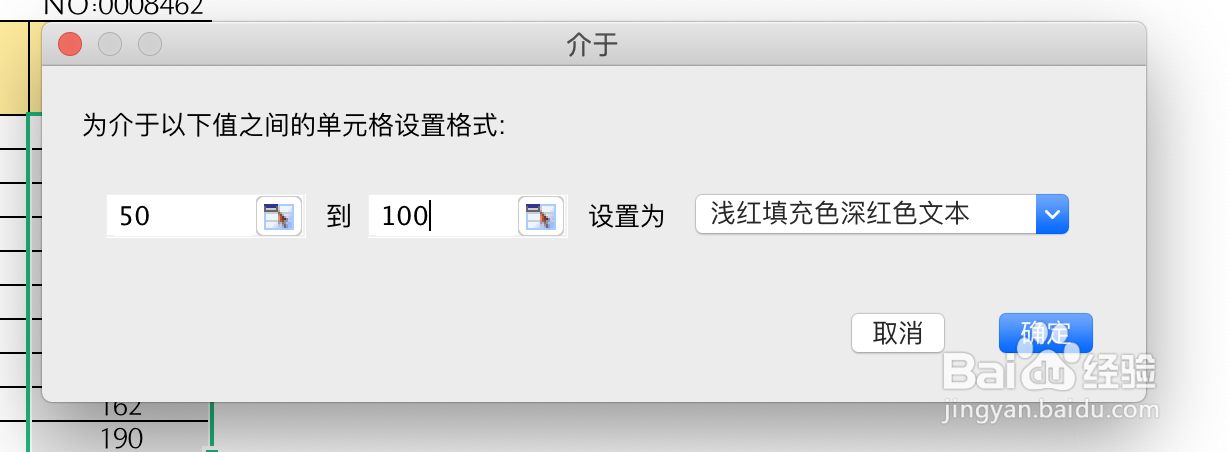
4、第四步:在介于弹窗中,录入数据的上下限,点击确定即可。如下图所示:
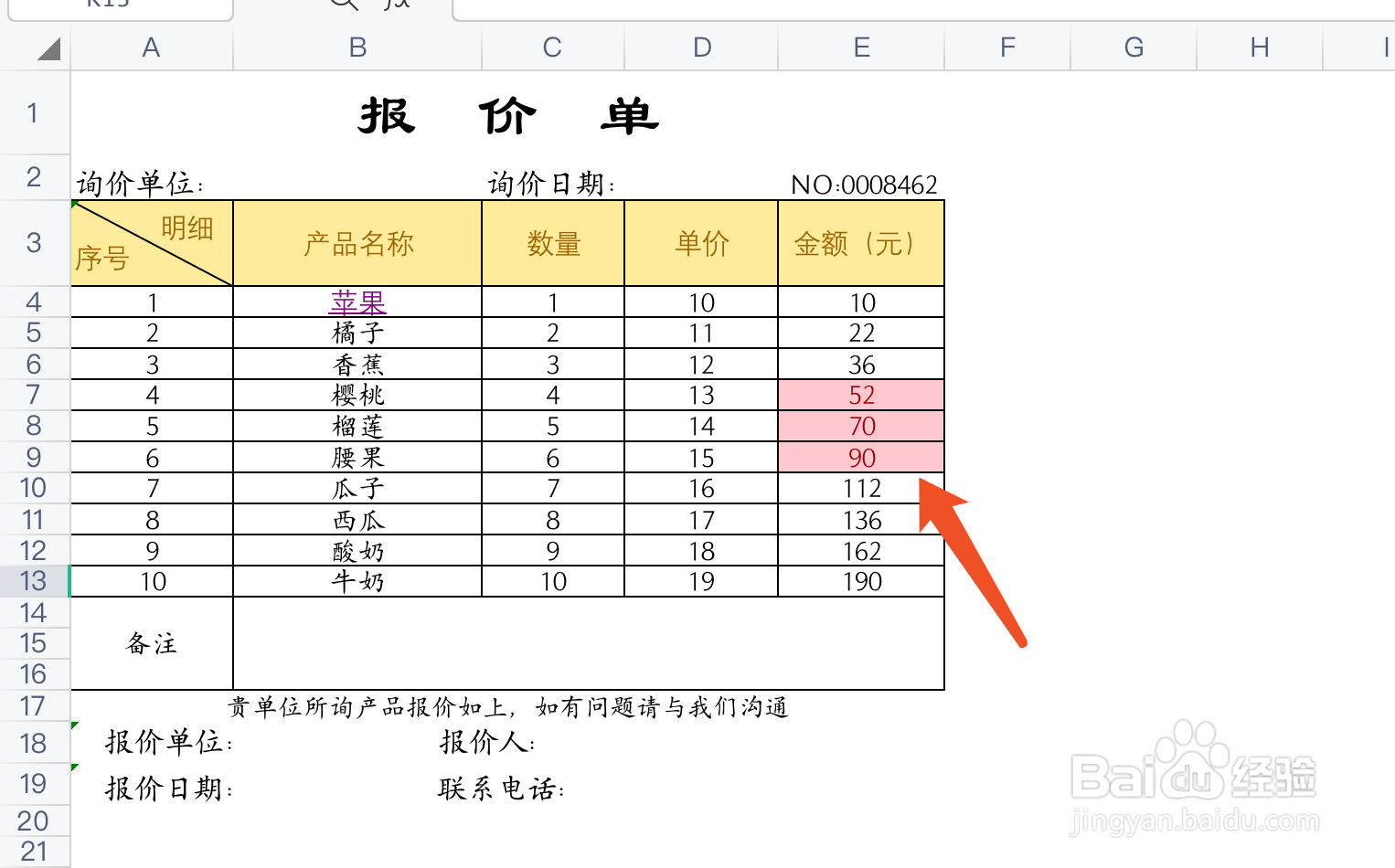
5、第五步:选定单元格区域内,符合预设条件的单元格将突出显示。如下图所示:
时间:2026-04-24 07:35:41
1、第一步:选定需要根据条件突出显示的单元格区域。如下图所示:
2、第二步:在“开始”选项卡中,找到并点击“条件样式”选项,点击右下角的小三角。如下图所示:
3、 第三步:在条件样式的下拉功能中,将鼠标定位至“突出显示单元格规则”,选定“介于”。如下图所示:
4、第四步:在介于弹窗中,录入数据的上下限,点击确定即可。如下图所示:
5、第五步:选定单元格区域内,符合预设条件的单元格将突出显示。如下图所示:
