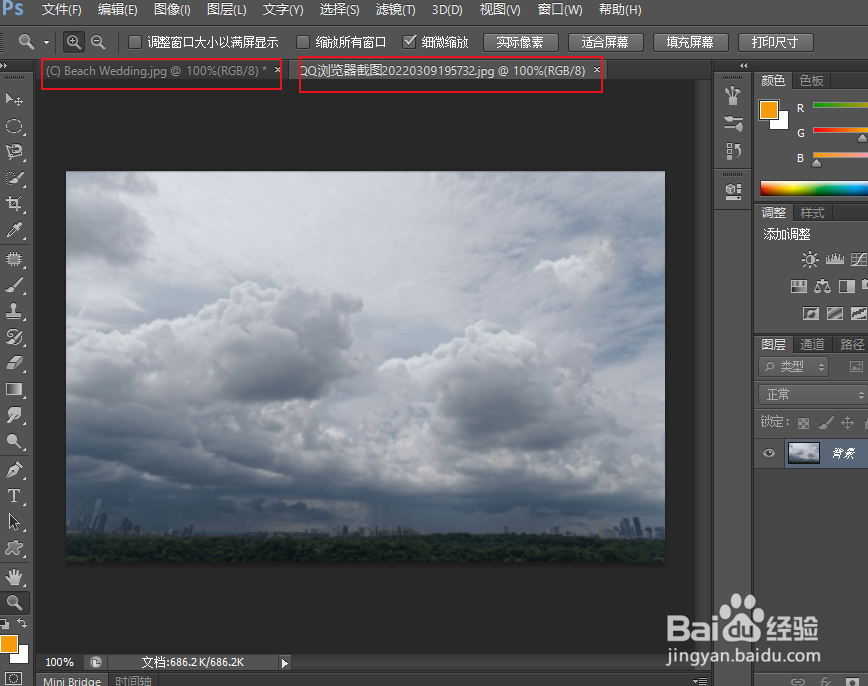
1、在Photoshop 上分别打开两幅图片。
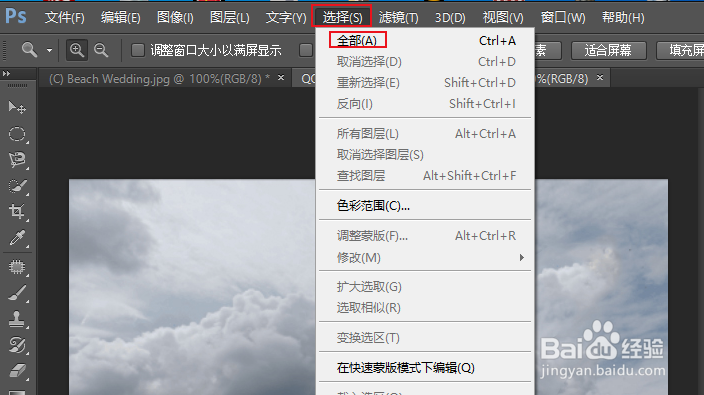
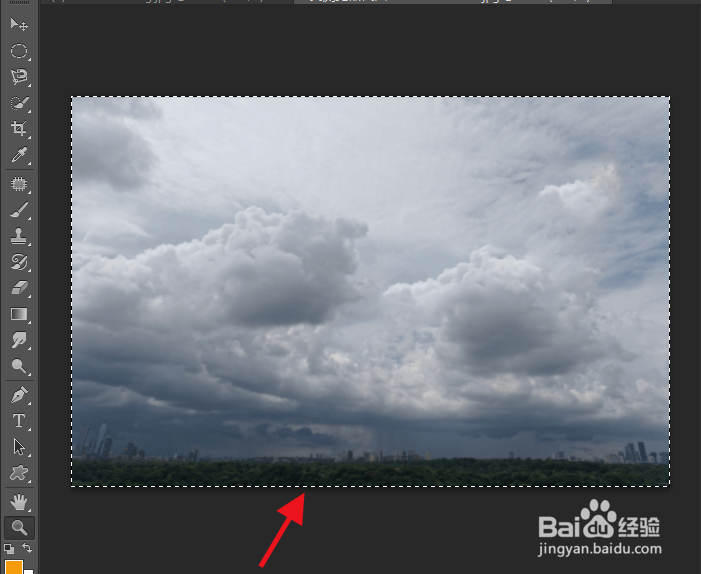
2、选择放在另一幅图片上的图片,点击选择,选择“全部”。完成后图像四周将有虚线包围。
3、选择选择移动工具,鼠标点击图像移动到另一张图像的标题上,记住不能松开鼠标。
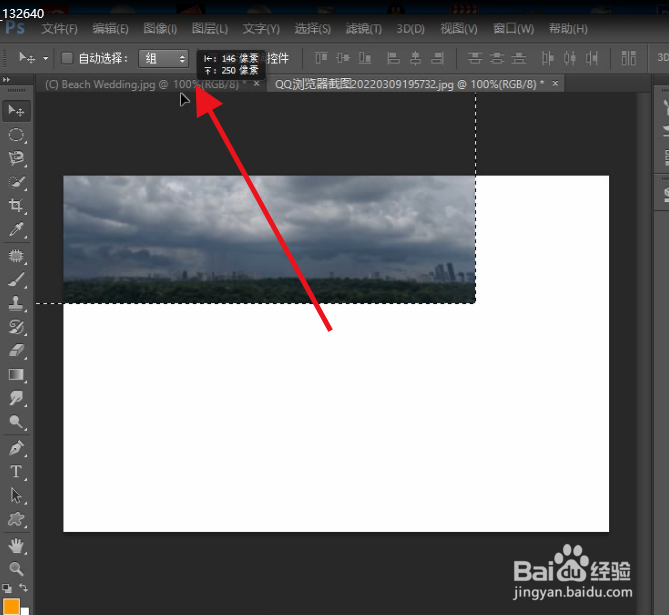
4、当窗口出现第二张图片后,将鼠标返回到窗口松开鼠标。移动的图片将添加在第二张图片上。

时间:2026-04-23 17:15:10
1、在Photoshop 上分别打开两幅图片。
2、选择放在另一幅图片上的图片,点击选择,选择“全部”。完成后图像四周将有虚线包围。
3、选择选择移动工具,鼠标点击图像移动到另一张图像的标题上,记住不能松开鼠标。
4、当窗口出现第二张图片后,将鼠标返回到窗口松开鼠标。移动的图片将添加在第二张图片上。
