wps文字中显示“隐藏文字”标记

 时间:2026-04-21 22:21:02

1、一、在电脑桌面的wps文字程序图标上双击鼠标左键,将其打开运行。如图所示;

wps文字中显示“隐藏文字”标记

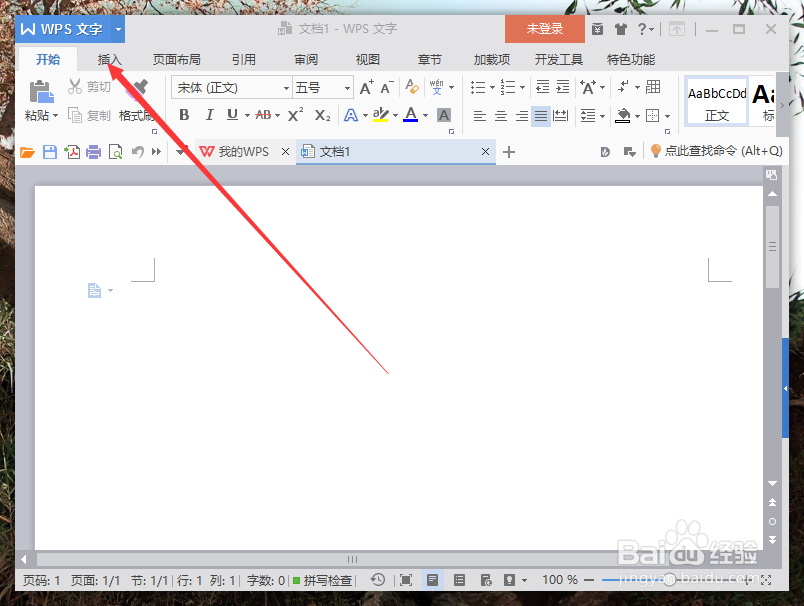
2、二、在打开的wps文字窗口中,点击左上角的“wps文字”命令选项。如图所示;
wps文字中显示“隐藏文字”标记

3、三、在弹出的“wps文字”命令选项对话框中,选择并点击“选项”命令选项。如图所示;

wps文字中显示“隐藏文字”标记

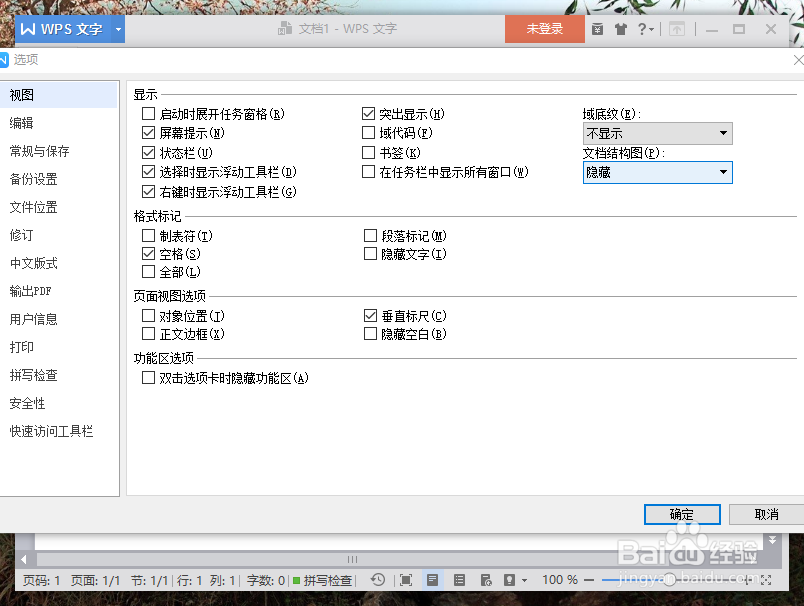
4、四、点击“选项”命令选项后,这个时候会弹出工作簿的“选项”对话框。如图所示;
wps文字中显示“隐藏文字”标记

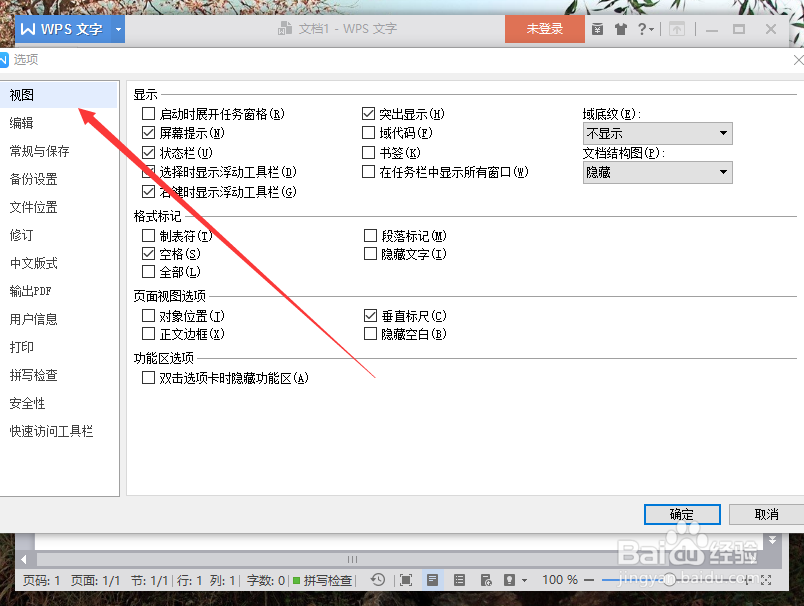
5、五、在“选项”对话框中,选择左侧窗格的“视图”选项并点击它。如图所示;
wps文字中显示“隐藏文字”标记

6、六、在“视图”选项的右侧窗格中,找到“格式标记”组中的“隐藏文字”选项,并将其勾选,然后再点击“确定”按钮即可。如图所示;

wps文字中显示“隐藏文字”标记

  • WPS文档如何删除表格后边的空白页?
  • wps文字对齐方式在哪儿?
  • 如何在WPS文字中插入三角形
  • 斗罗大陆魂师对决怎么挑战八十一锤
  • wps改变默认字体格式要怎么操作?
  • 热门搜索
    日记大全300字 输卵管不通怎么办 青春痘是怎么形成的 exo成员资料简介12人 瑜伽图片大全 欠债不还怎么办 粟裕简介 李易峰照片大全 婴儿受到惊吓怎么办 宋小宝小品搞笑大全