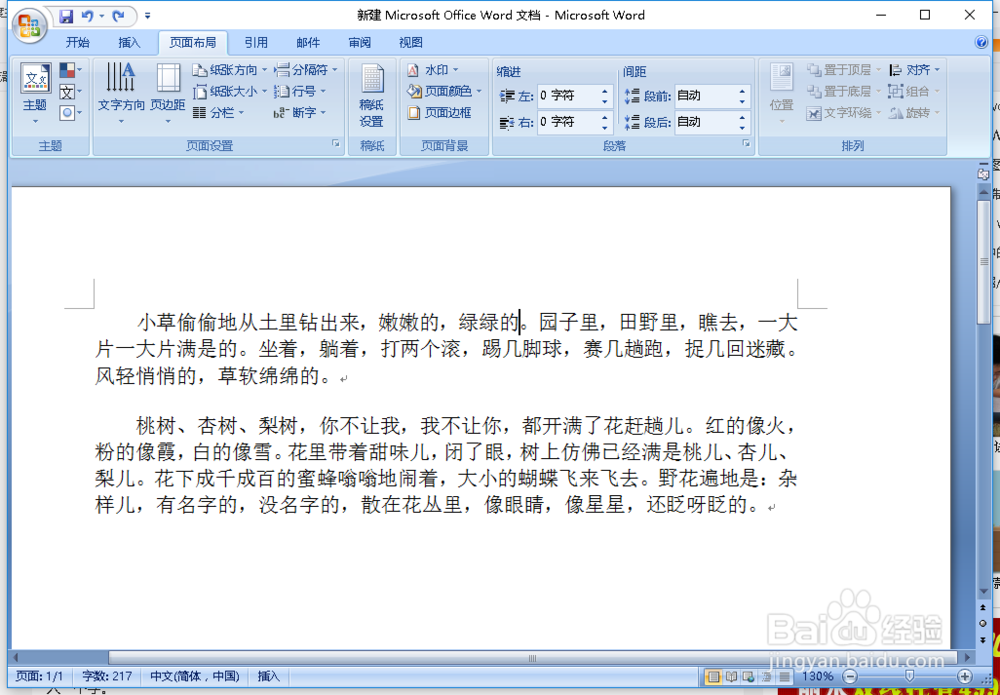
1、打开Word文件,输入文字。
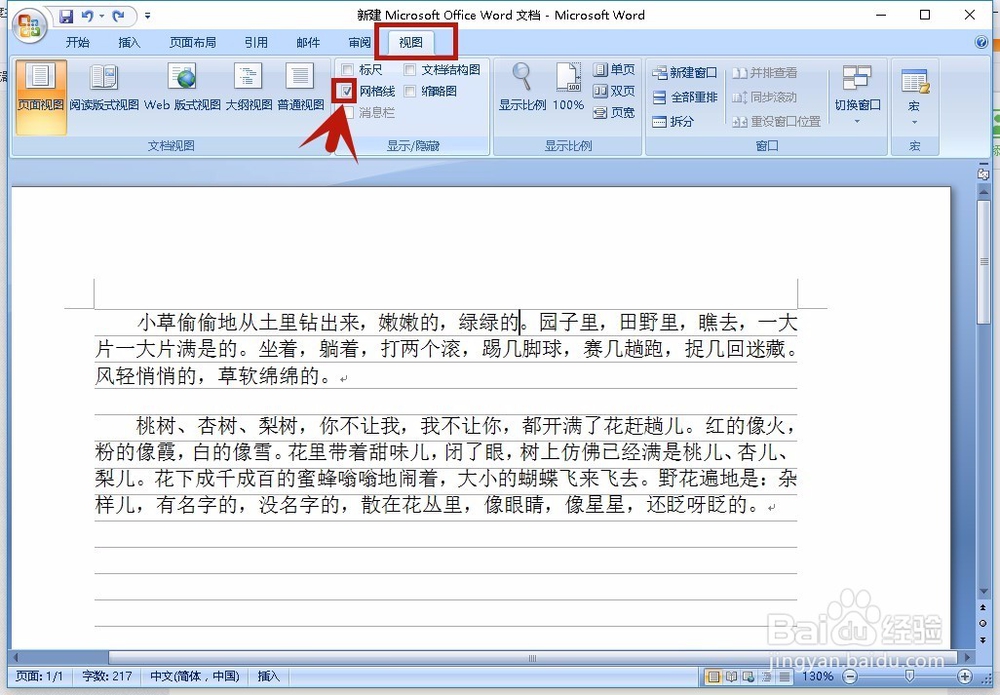
2、在“视图“菜单,勾选“网格线”的选项,文件中便出现了如图的横线条。
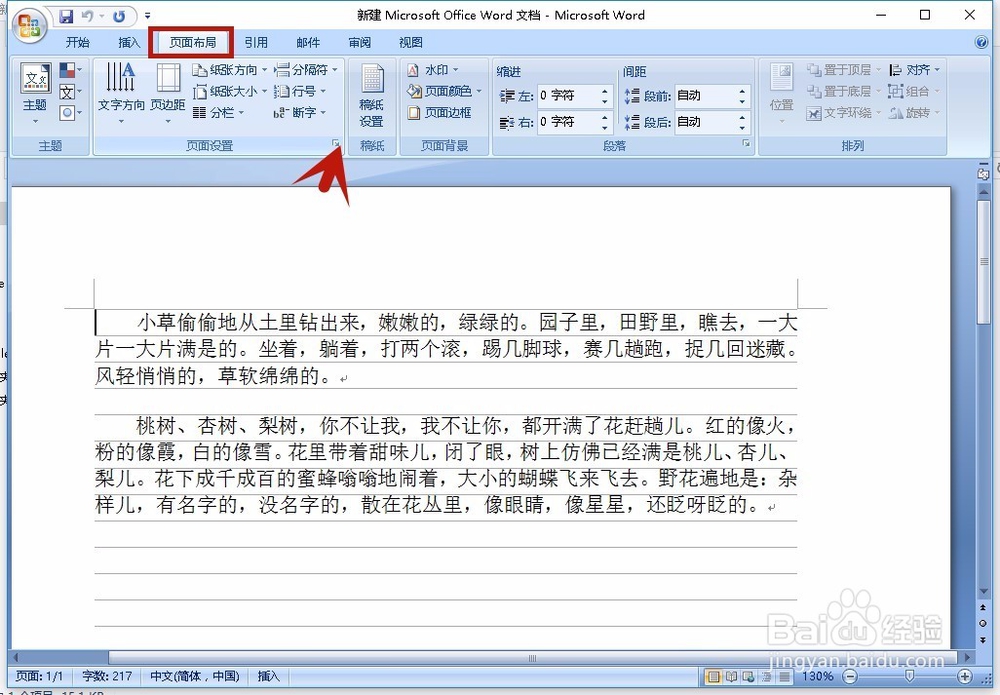
3、在"页面布局”菜单,选择“页面设置”右下角的按钮。
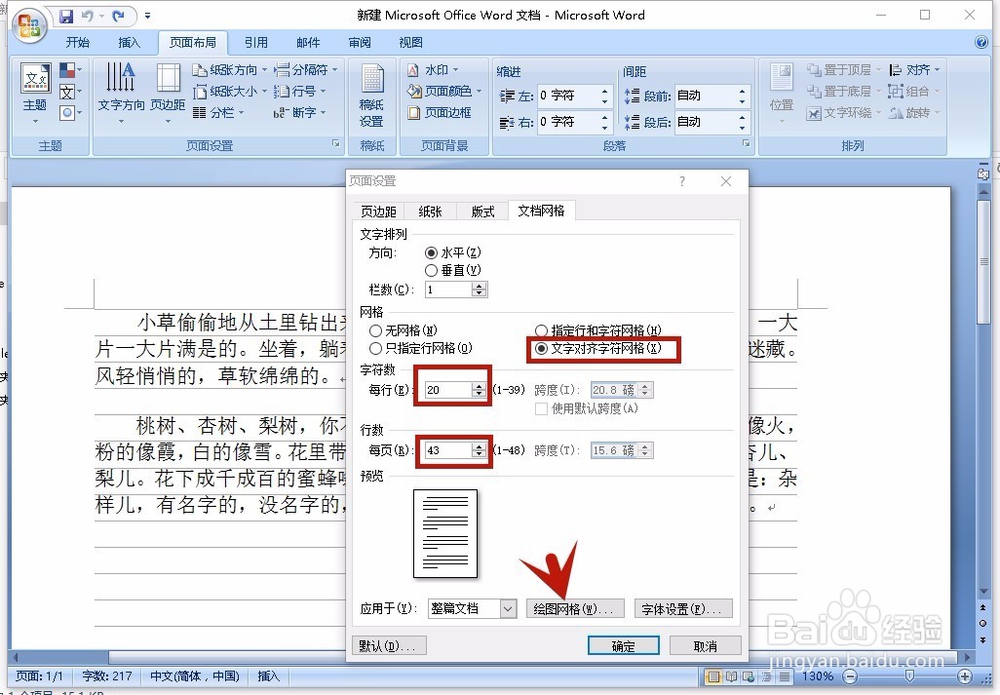
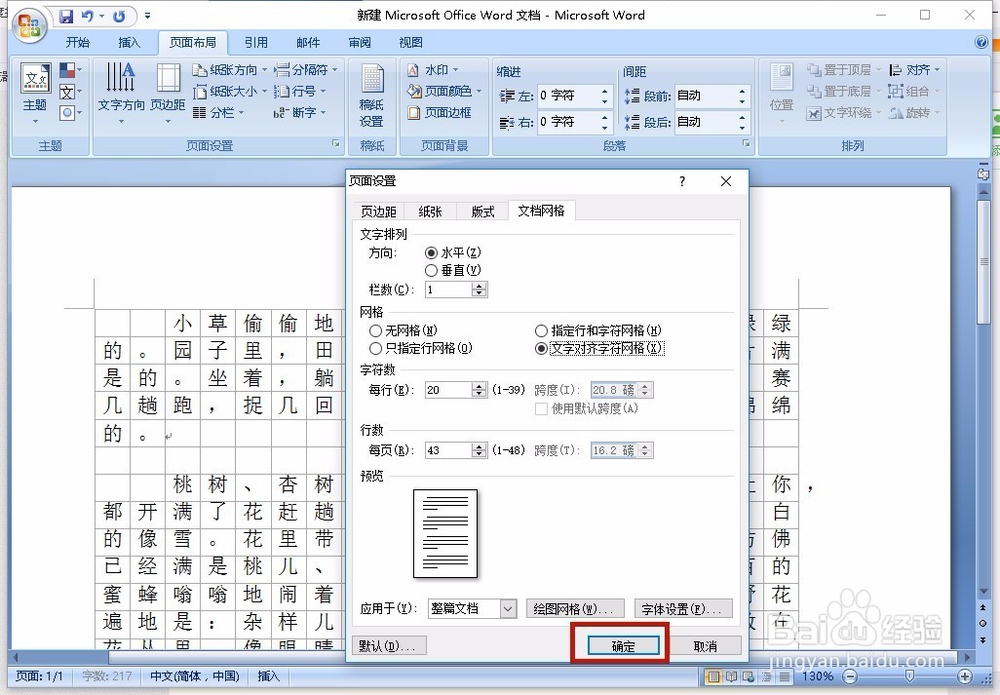
4、弹出“页面设置”,将网格选为“文字对齐字符网格”,设置每行字符数、行数,然后点击“绘图网格“。
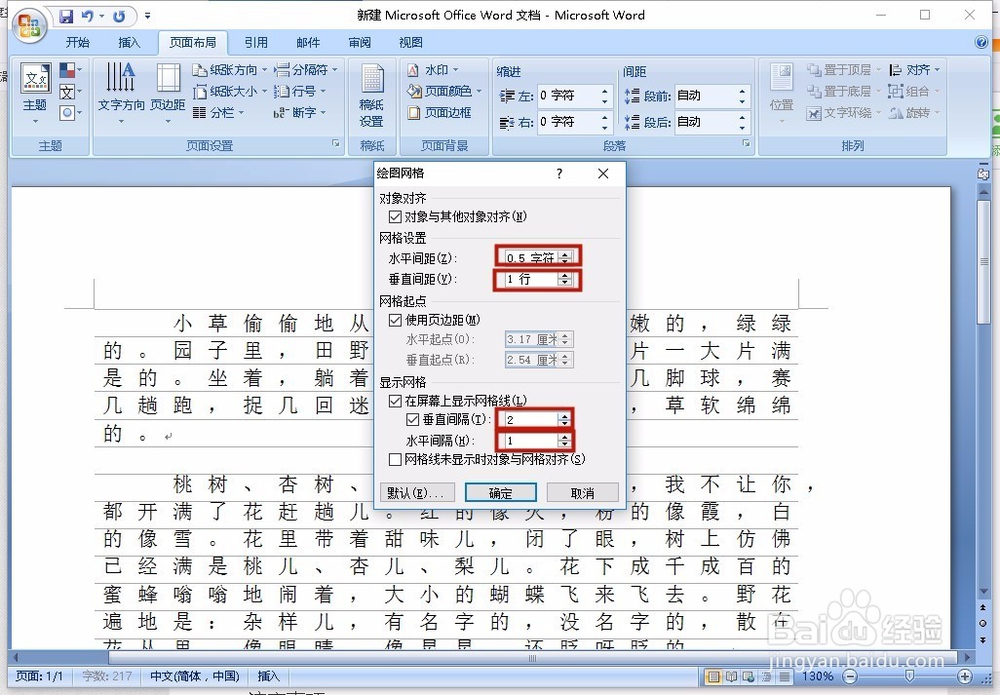
5、弹出”绘制网络“中,设置网格的水平间距和垂直间距,显示网格的垂直间隔、水平间隔。设置好后,点击“确定”按钮。
6、返回上级菜单,点击“确定”按钮。
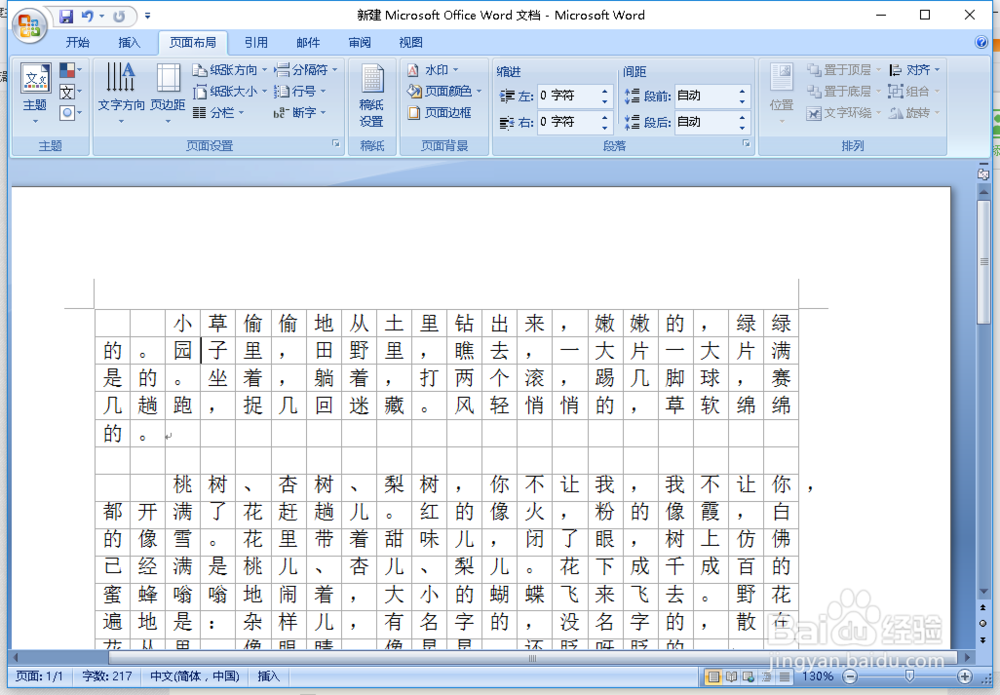
7、网格便设置成作文的格式了,每一个方格内只有一个字符了。
时间:2026-05-17 05:45:38
1、打开Word文件,输入文字。
2、在“视图“菜单,勾选“网格线”的选项,文件中便出现了如图的横线条。
3、在"页面布局”菜单,选择“页面设置”右下角的按钮。
4、弹出“页面设置”,将网格选为“文字对齐字符网格”,设置每行字符数、行数,然后点击“绘图网格“。
5、弹出”绘制网络“中,设置网格的水平间距和垂直间距,显示网格的垂直间隔、水平间隔。设置好后,点击“确定”按钮。
6、返回上级菜单,点击“确定”按钮。
7、网格便设置成作文的格式了,每一个方格内只有一个字符了。
