图片文件大小如何缩小

 时间:2024-10-16 20:42:43

工具/材料:以win蚀卺垦肝7系统、画图工具、大图片文件为例。

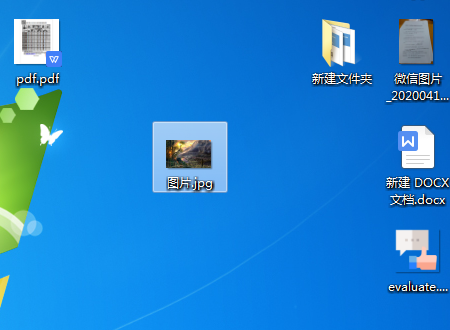
1、首先在win7系统桌面上,双击打开大图片文件。
图片文件大小如何缩小

2、然后在画图工具界面中,显示大图片文件的文件大小为1.6MB。

图片文件大小如何缩小

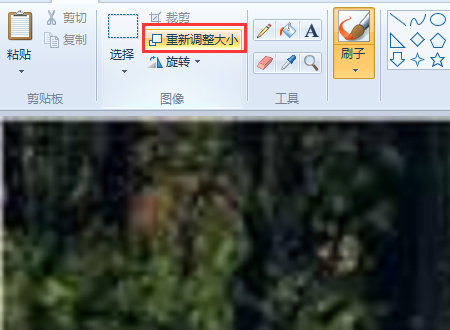
3、接着在画图工具界面中,点击上方工具栏里“图像”里的“重新调整大小”图标。
图片文件大小如何缩小

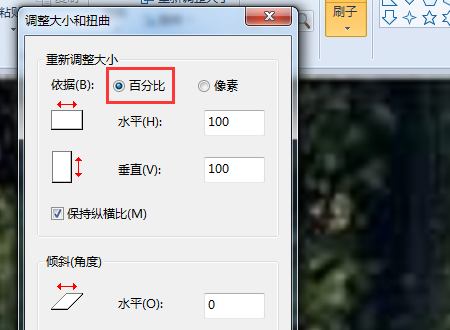
4、继续在弹出的“调整大小和扭曲”窗口中,选择重新调整大小的“依据”为“百分比”。
图片文件大小如何缩小

5、再者在弹出的“调整大小和扭曲”窗口中,输入要缩小的百分比比例。

图片文件大小如何缩小

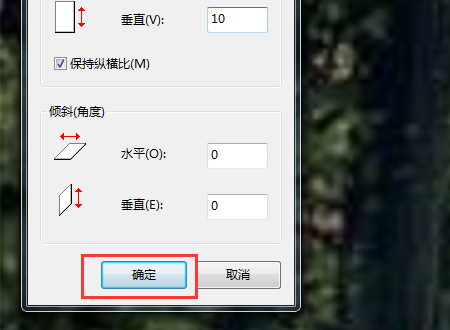
6、继续在弹出的“调整大小和扭曲”窗口中,点击“确定”按钮。

图片文件大小如何缩小

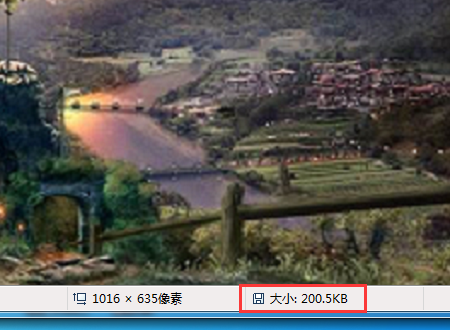
7、最后在画图工具界面中,显示大图片文件的文件大小为200.5KB,图片文件成功缩小。
图片文件大小如何缩小

  • 如何修改图片大小或像素(尺寸)
  • 怎么把图片变小
  • 如何将图片分辨率调高或调低
  • word怎么修改分辨率
  • 怎么批量修改图片的像素(照片尺寸)
  • 热门搜索
    利巴韦林的作用与功效 什么的我作文300字 百多邦的作用与功效 长春有什么好玩的地方 红薯的功效与作用减肥 炉甘石洗剂的作用 运动型内衣 皮肤黑穿什么颜色好看 硫酸亚铁的作用 诺氟沙星胶囊的作用与功效