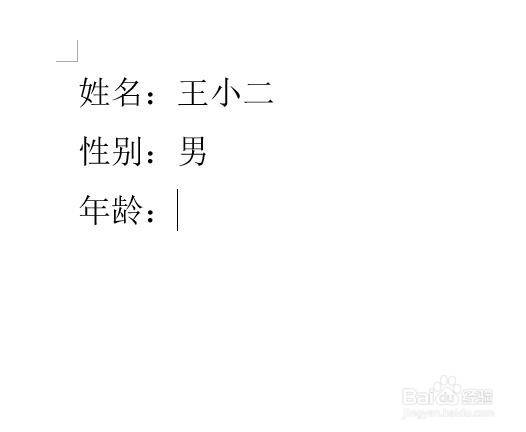
1、启动Word,键入相应的内容,然后将光标定位在需要添加时间的前面。
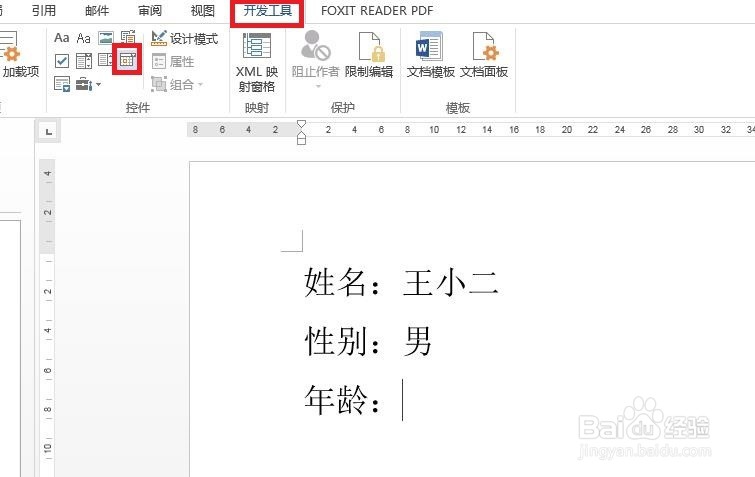
2、单击【开发工具】--【控件】--【日期控件】。
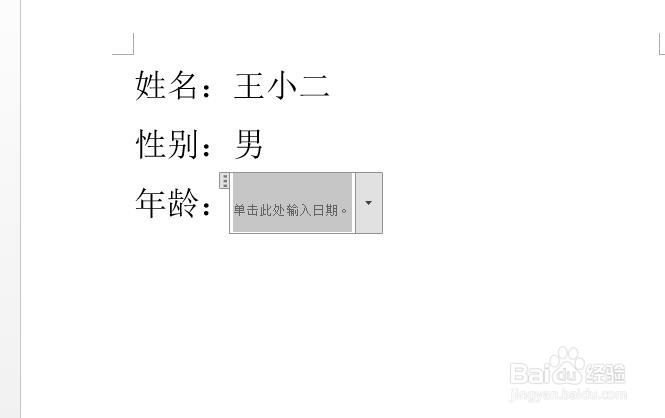
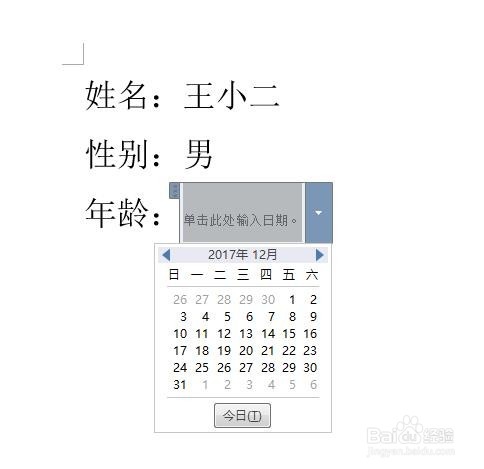
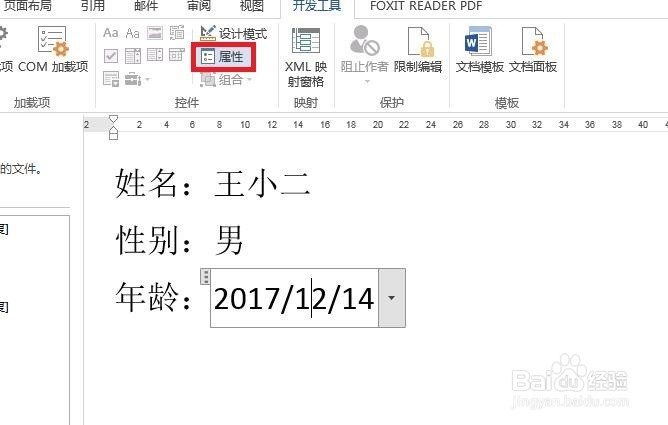
3、这个时候在光标的后面就有一个控件生成了,单击后面的下拉三角,我们便可以对时间进行鼠标录入了。
4、在设计模式下的时候,是允许对时间控件进行相关参数的设置的。这时我们设计完成后退出设计模式。
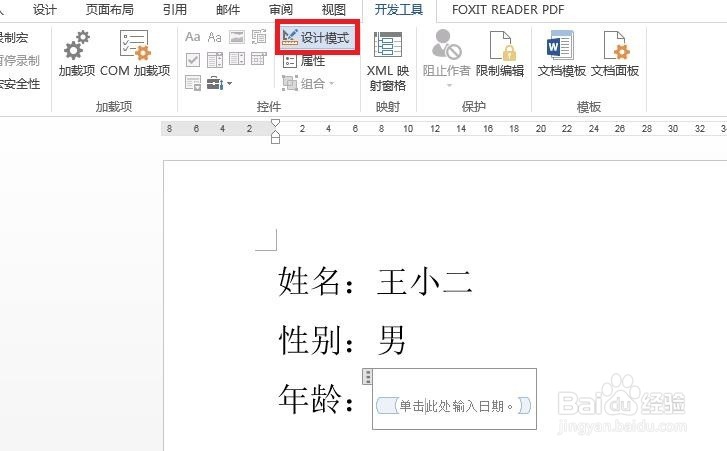
5、但是系统默认的设置未必是自己喜欢的,需要改变一下。单击【设计模式】下面的【属性】按钮。
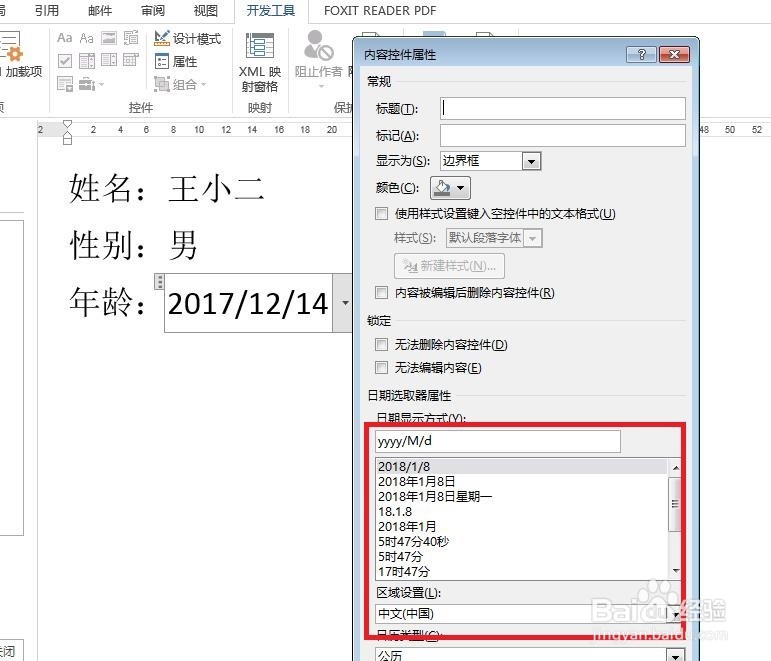
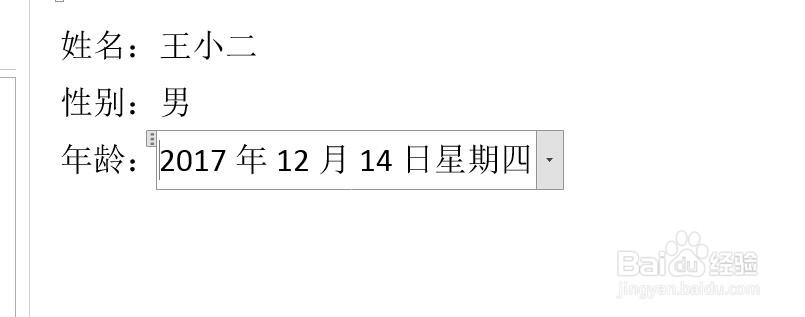
6、在弹出的【内容控件属性】中,就可以根据自己的喜好设置相应的字体,颜色等具体相关设置。
时间:2026-04-23 04:22:03
1、启动Word,键入相应的内容,然后将光标定位在需要添加时间的前面。
2、单击【开发工具】--【控件】--【日期控件】。
3、这个时候在光标的后面就有一个控件生成了,单击后面的下拉三角,我们便可以对时间进行鼠标录入了。
4、在设计模式下的时候,是允许对时间控件进行相关参数的设置的。这时我们设计完成后退出设计模式。
5、但是系统默认的设置未必是自己喜欢的,需要改变一下。单击【设计模式】下面的【属性】按钮。
6、在弹出的【内容控件属性】中,就可以根据自己的喜好设置相应的字体,颜色等具体相关设置。
