Indesgin输入文本后怎么隐藏文本框?

 时间:2026-04-22 23:33:17

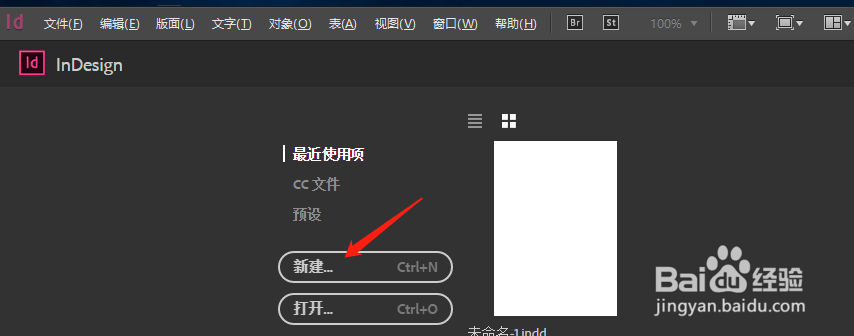
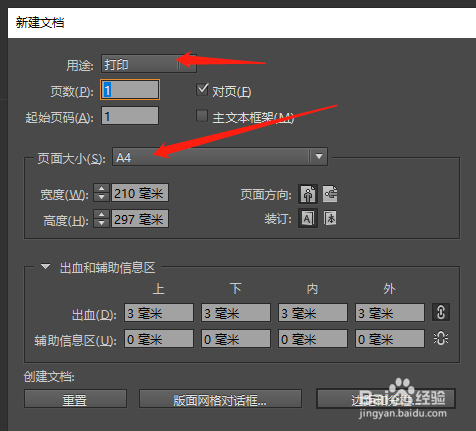
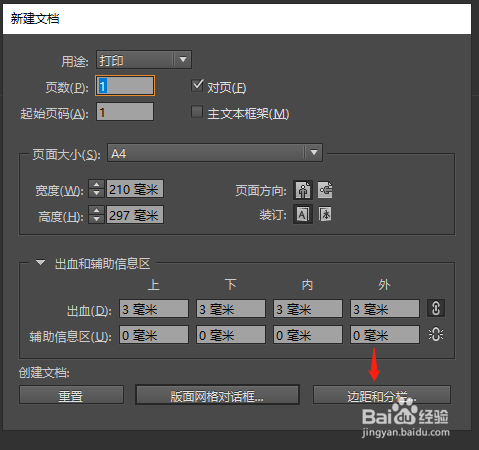
1、打开Indesgin CC2017,进行新建文档,用途选择“打印”,因为我们设计的文件最终要打印输出;选择需要的尺寸,这里的尺寸是最终输出的尺寸。
Indesgin输入文本后怎么隐藏文本框?

Indesgin输入文本后怎么隐藏文本框?

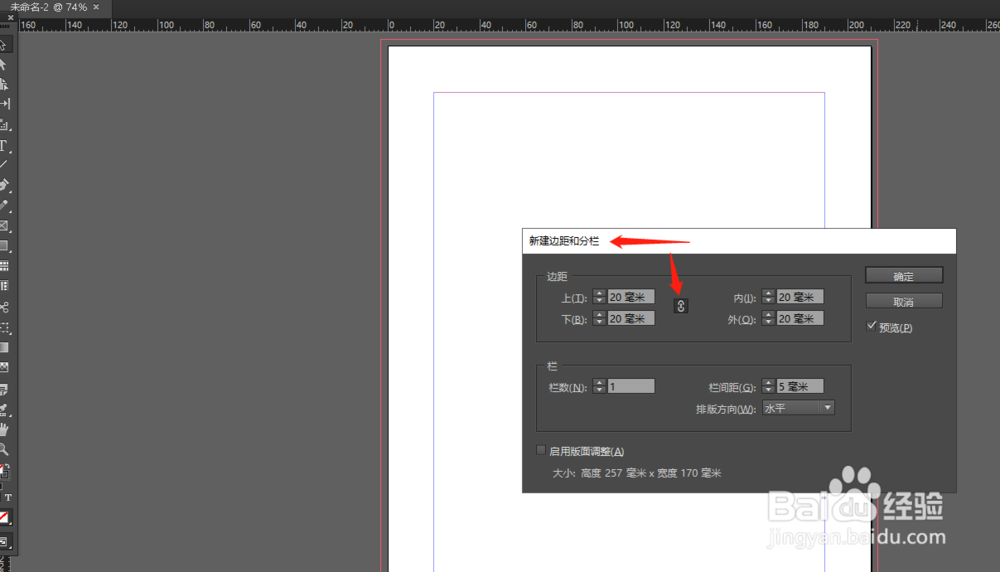
2、在新建文档底部设置中,“边距和分栏”设置下,需要考虑打印的出血线,防止在裁切的过程中把内容切除。
Indesgin输入文本后怎么隐藏文本框?

Indesgin输入文本后怎么隐藏文本框?

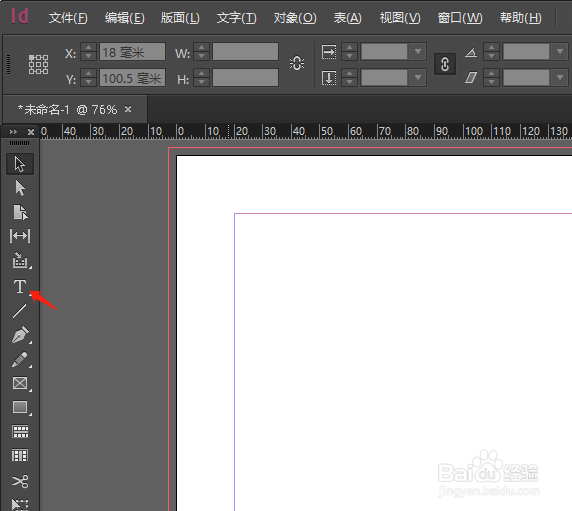
3、设置好后,可以在软件窗口已经有分页了,在工具栏中选择文本工具,单击。
Indesgin输入文本后怎么隐藏文本框?

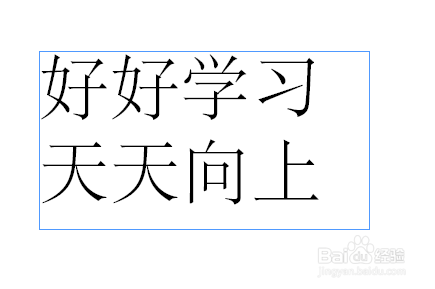
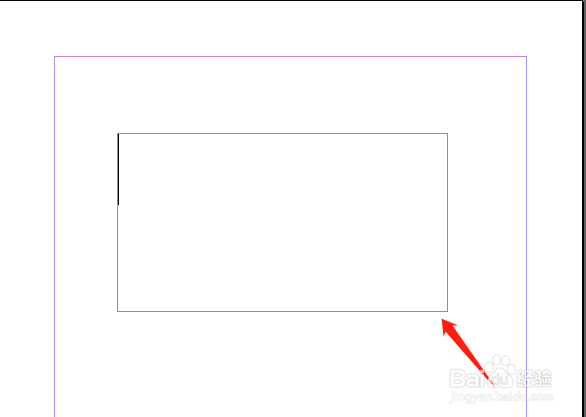
4、选择文本工具后,要在页面需要输入文本的地方拖出一个文本框,再进行文本输入,
Indesgin输入文本后怎么隐藏文本框?

Indesgin输入文本后怎么隐藏文本框?

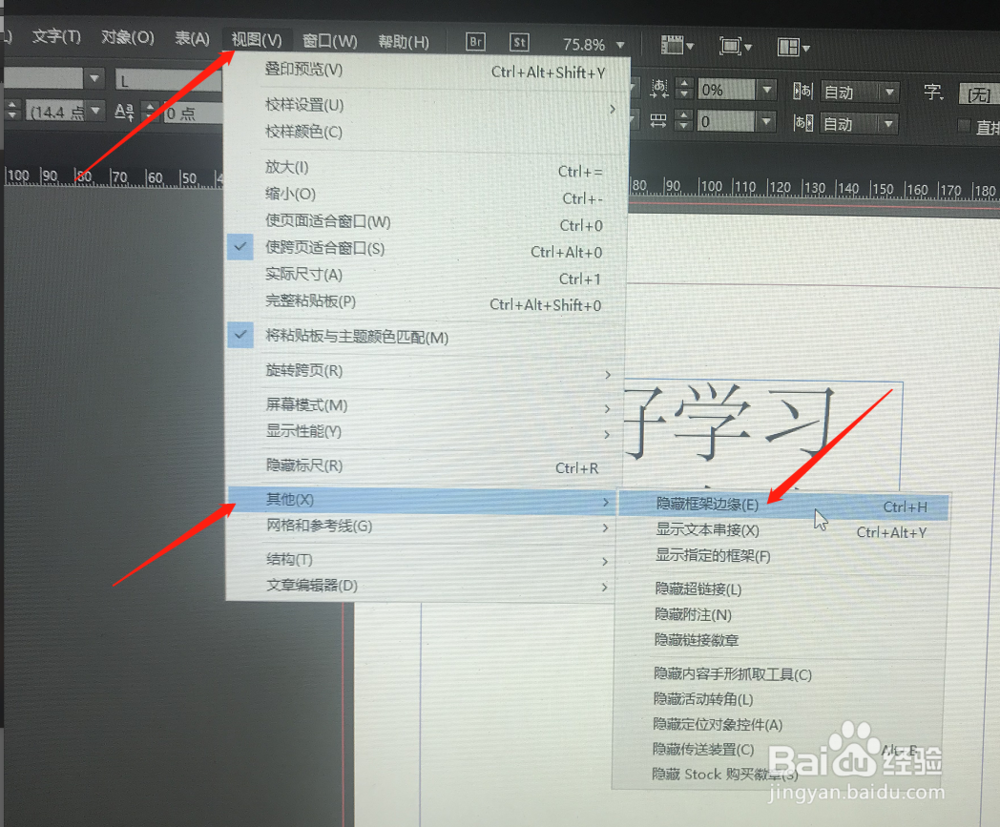
5、在顶部菜单栏找到视图菜单,点击下拉,找到“其他”选项卡,再在弹出的右侧菜单里选择“隐藏框架边缘”,点击后即可隐藏已输入文本的文本框,快捷键为Ctrl+H。
Indesgin输入文本后怎么隐藏文本框?

  • ID2019怎样将图片解锁
  • Indesign中插入的高清图片不清晰怎么办
  • 在ID2017中怎么将图片高品质显示
  • Indesign中如何将某一页单独导出来?
  • 在Indesign中怎么等比缩放图片大小
  • 热门搜索
    关于旅游的句子 兰州旅游公司 蒙古包蚊帐怎么安装 如何挽回前男友 0852是哪里的电话区号 丹东旅游团 黄菊花泡水喝的功效 如何加强作风建设 渝d是哪里的车牌 如何做好班主任工作