1、打开PPT,建立空白演示文稿。
2、插入三个大小相同、间隔相同的圆形。

3、再插入两个较小的圆形,放在三个大圆中间。

4、选中全部圆形,执行形状拆分。
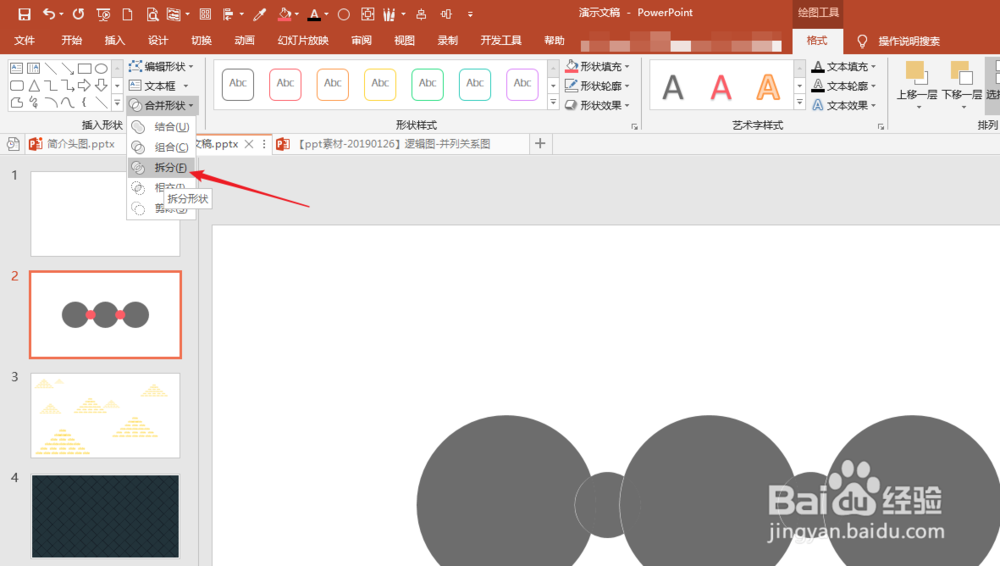
5、则大圆就被小圆拆分成了多个形状,删除小圆和大圆的拆分形状,就得到了下图的圆形缺口效果。

6、把形状填充色取消,设置轮廓色和较粗的轮廓。

7、在各个形状中间插入箭头,就得到了流程图效果。

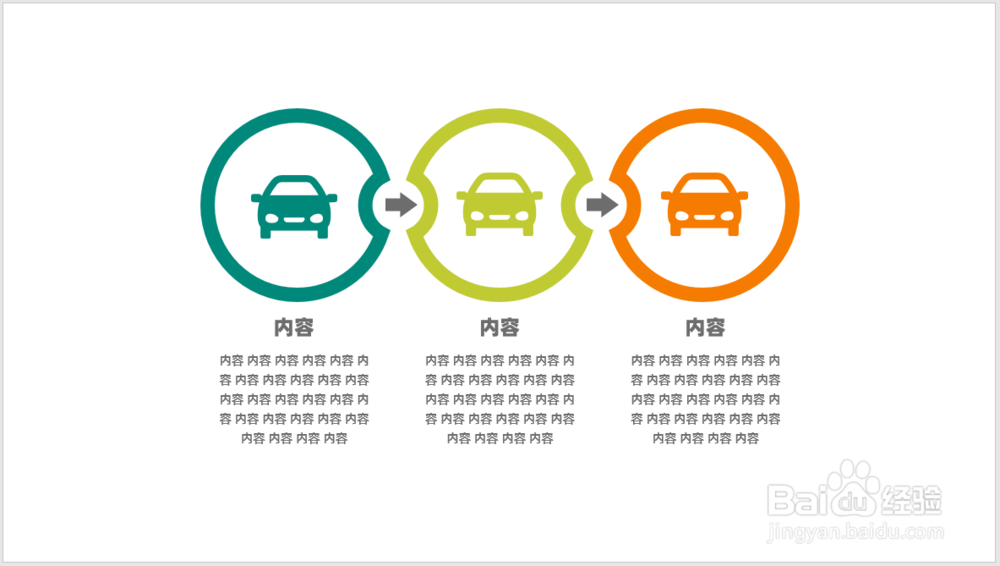
8、最后,在大圆内放入图标,在大圆下方放置文本,就得到了最终的流程图。
时间:2026-04-25 09:55:43
1、打开PPT,建立空白演示文稿。
2、插入三个大小相同、间隔相同的圆形。
3、再插入两个较小的圆形,放在三个大圆中间。
4、选中全部圆形,执行形状拆分。
5、则大圆就被小圆拆分成了多个形状,删除小圆和大圆的拆分形状,就得到了下图的圆形缺口效果。
6、把形状填充色取消,设置轮廓色和较粗的轮廓。
7、在各个形状中间插入箭头,就得到了流程图效果。
8、最后,在大圆内放入图标,在大圆下方放置文本,就得到了最终的流程图。
