ppt怎样快速排版图片

 时间:2026-02-14 06:04:53

1、首先打开PPT文档,我们点击【插入】——【图像】——【图片】,如图所示。
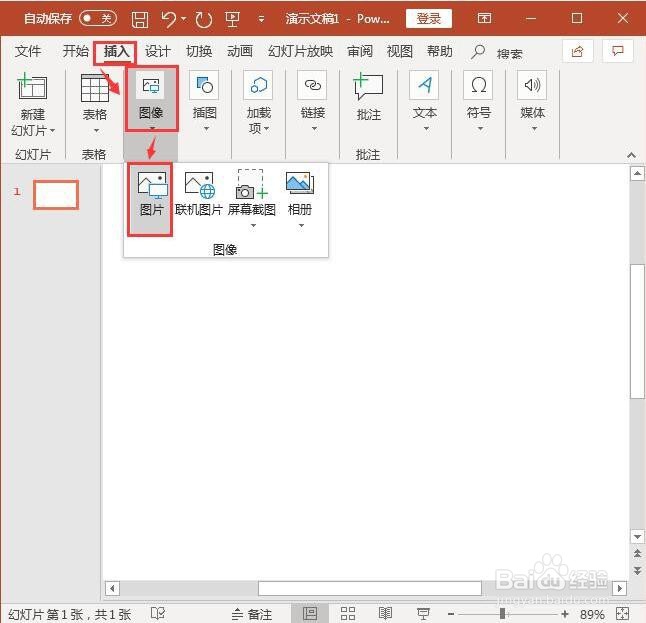
ppt怎样快速排版图片

2、在插入图片里面,选择之前保存在自己电脑上的自然风景图片,选中其中的4张图片,点击【插入】,如图所示。
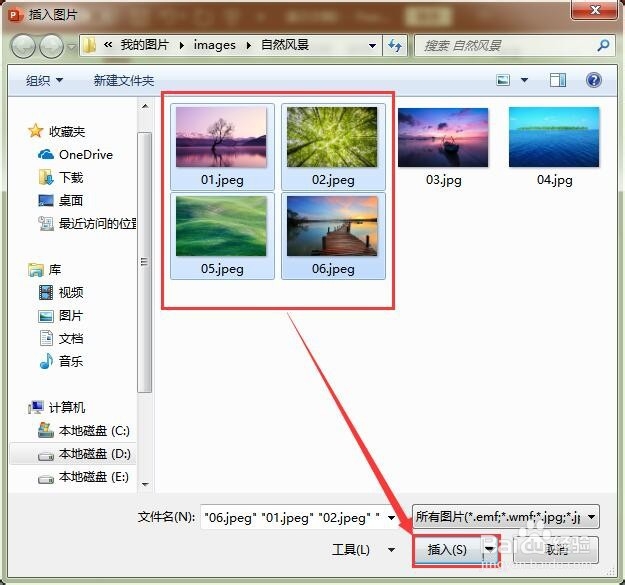
ppt怎样快速排版图片

3、4张图都插入好了之后,我们打开【格式】——【图片版式】(这里有很多的样式,选一个自己最喜欢的)如图所示。
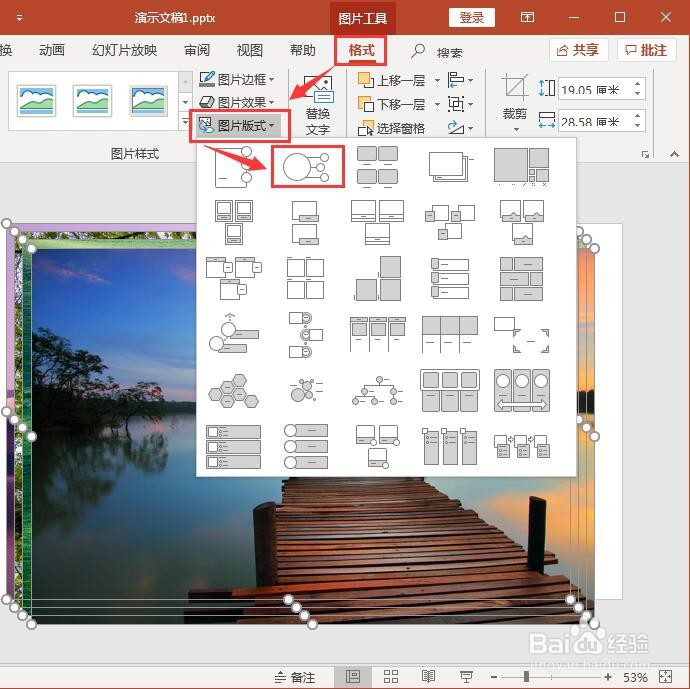
ppt怎样快速排版图片

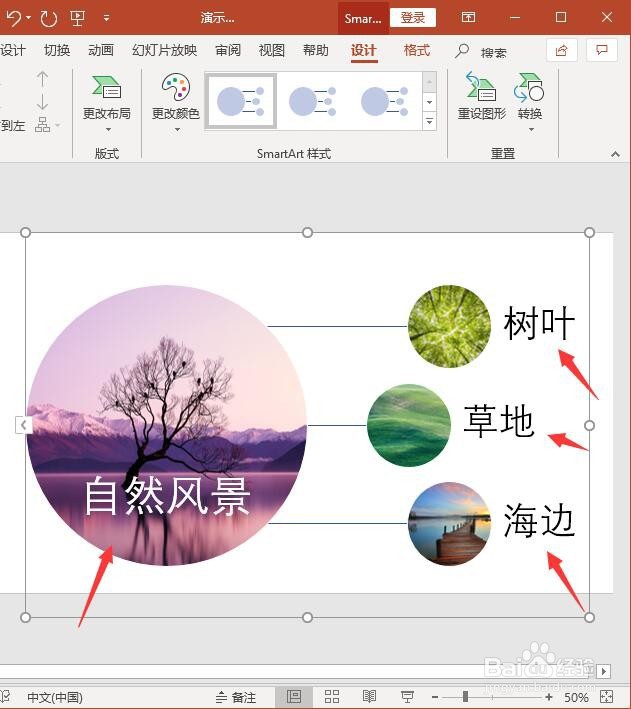
4、图片已经放入圆形中了,现在看到右边3个小图的文本的字很小,几乎看不见了。不要紧我们双击修改文字即可。
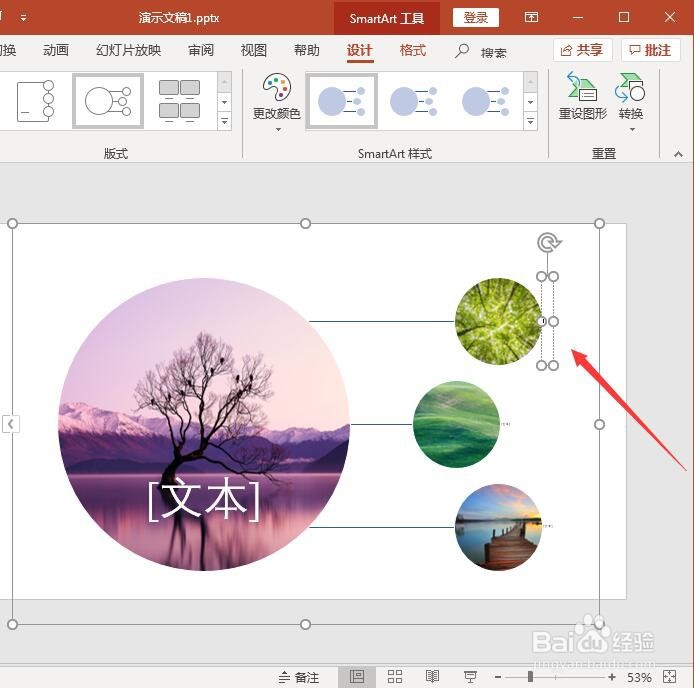
ppt怎样快速排版图片

5、文本的文字是根据内容自动调整大小的,我们只要修文字即可,字号不需要调整的。
ppt怎样快速排版图片

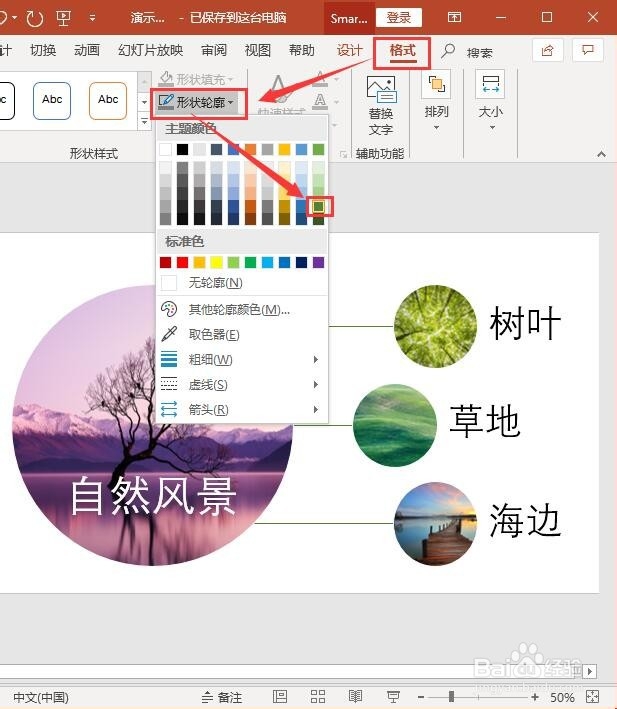
6、选中大图和小图中间的线条,在【格式】——【形状轮廓】里选择一个自己喜欢的颜色即可。
ppt怎样快速排版图片

ppt怎样快速排版图片

  • 3DNAX场景文件的保存
  • 3dsMax如何设置植物模型的高度
  • 【简色设计】新中式风格的内涵
  • PS如何在白墙上添加图案?
  • 平面设计时创建沙发图的方法
  • 热门搜索
    屁多是怎么回事 霉菌性阴道炎怎么治 詈怎么读 豌豆苗怎么做好吃 笔记本电脑怎么截图 怎么修改图片大小kb 怎么算预产期 双皮奶怎么做 鸡翅怎么做好吃又简单 少儿医保怎么办理