word文档如何设置自动生成目录?

 时间:2026-02-12 11:00:43

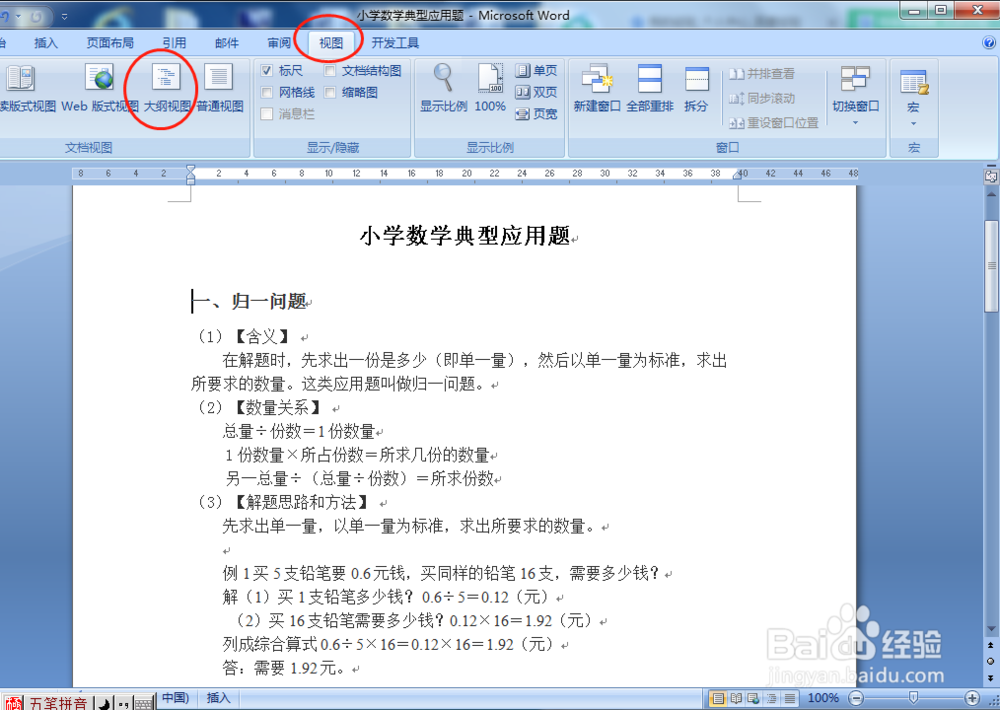
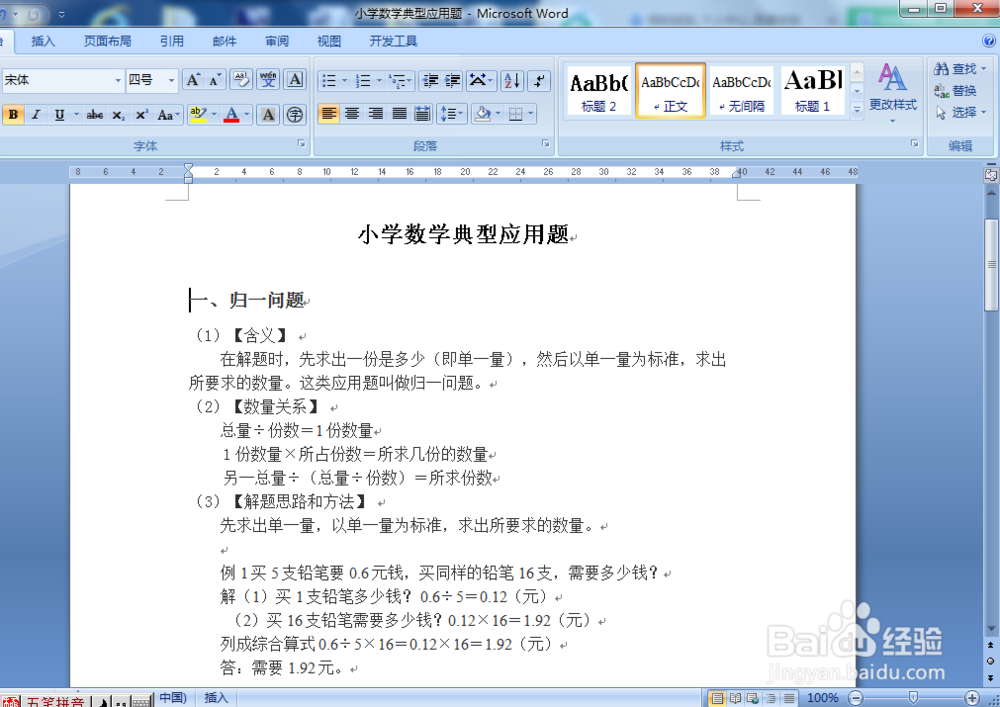
1、打开要生成目录的文档。

word文档如何设置自动生成目录?

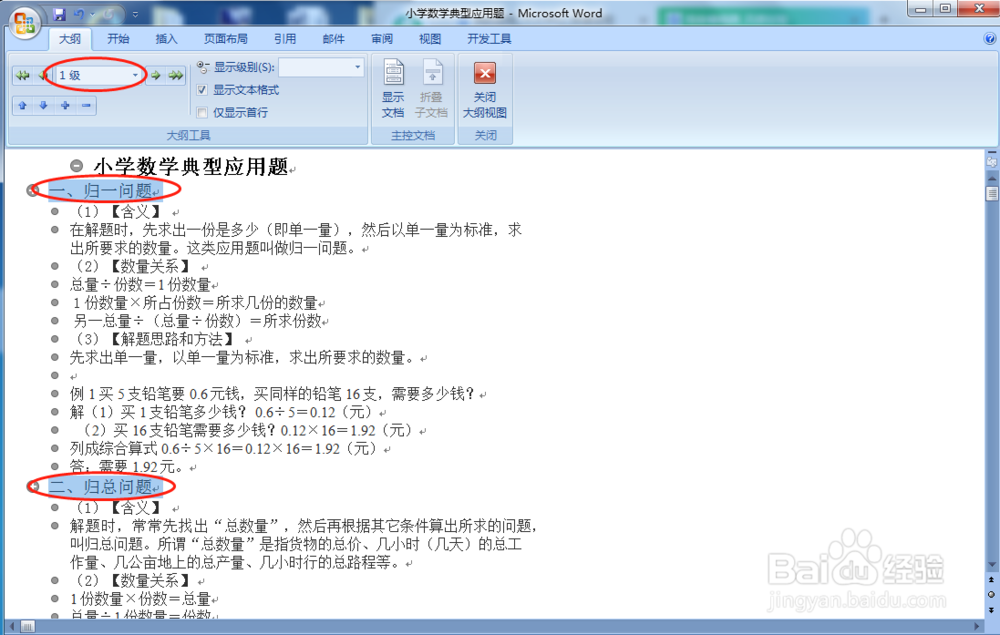
2、单击“视图”菜单-“大纲视图”或文档视图中的大纲视图按钮。

word文档如何设置自动生成目录?

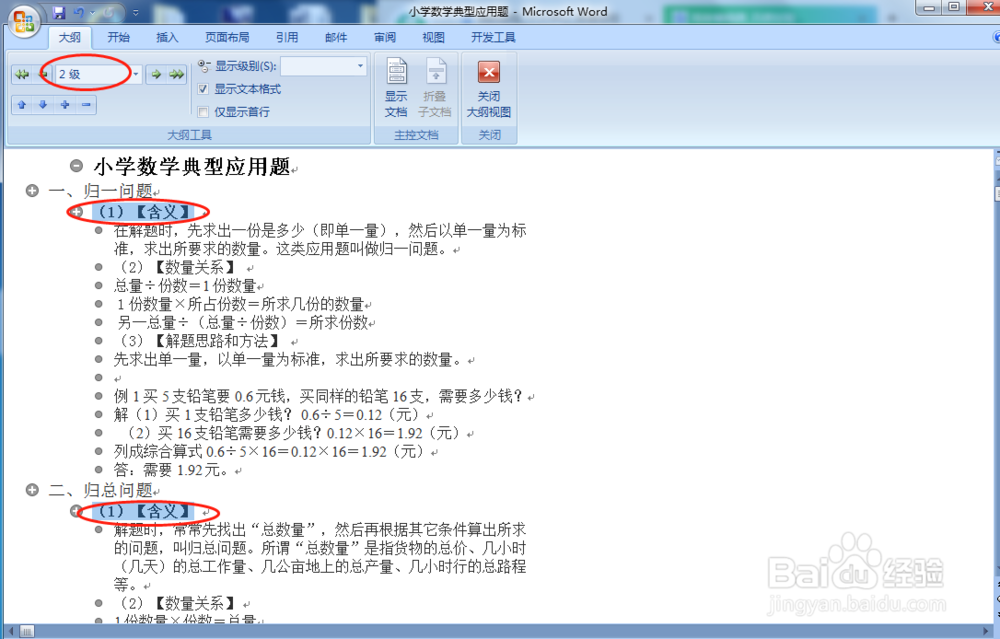
3、选取一级目录内容,一般为标题,可以按住Ctrl键多选, 点击左上方的一级目录,比如:把归一问题、归总问题、和差问题等作为一级目录
word文档如何设置自动生成目录?

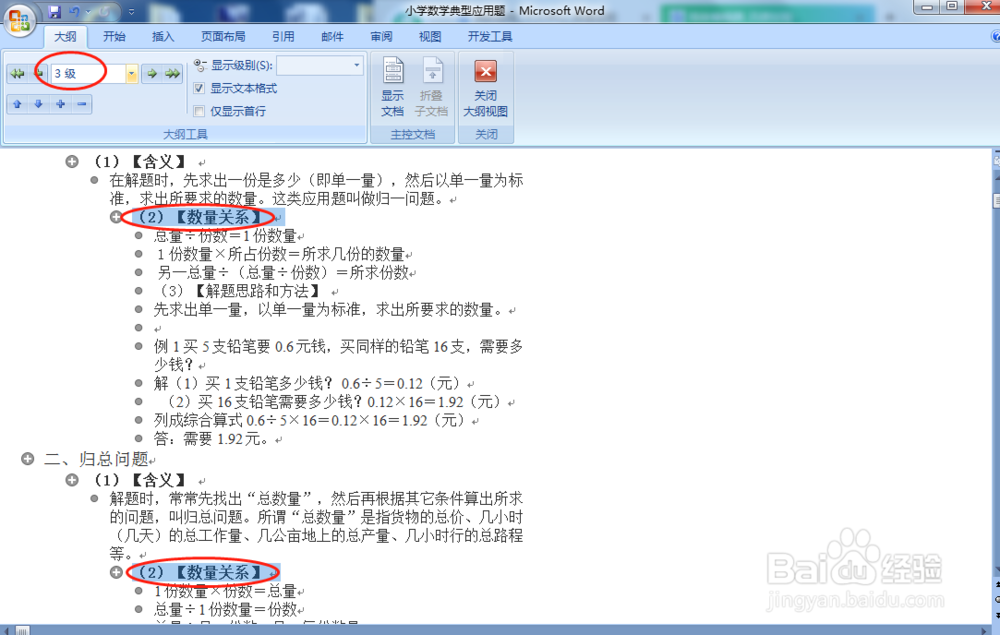
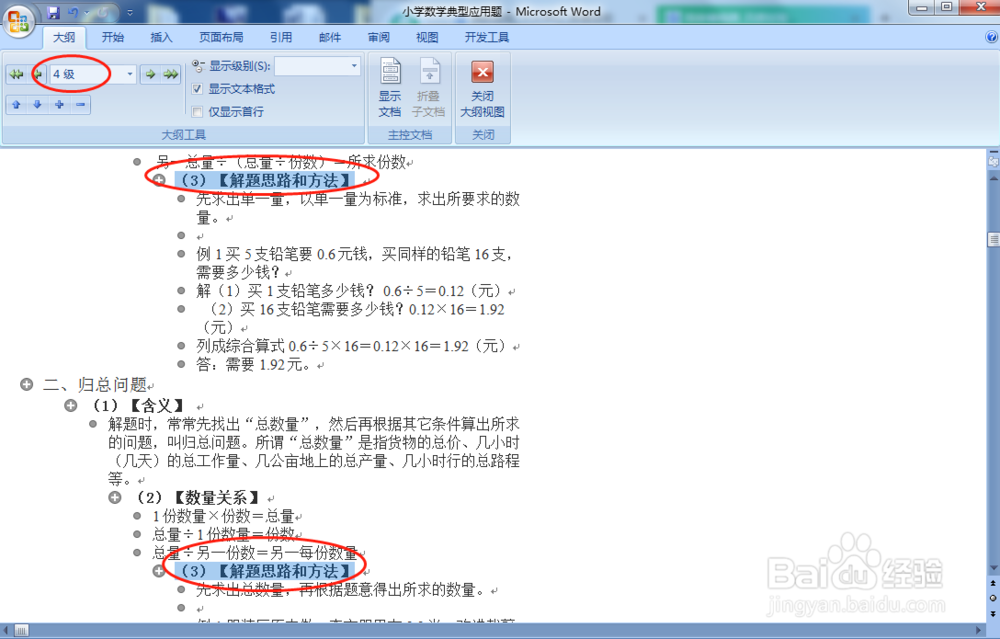
4、同样的方法设置二级、三级、四级。

word文档如何设置自动生成目录?

word文档如何设置自动生成目录?

word文档如何设置自动生成目录?

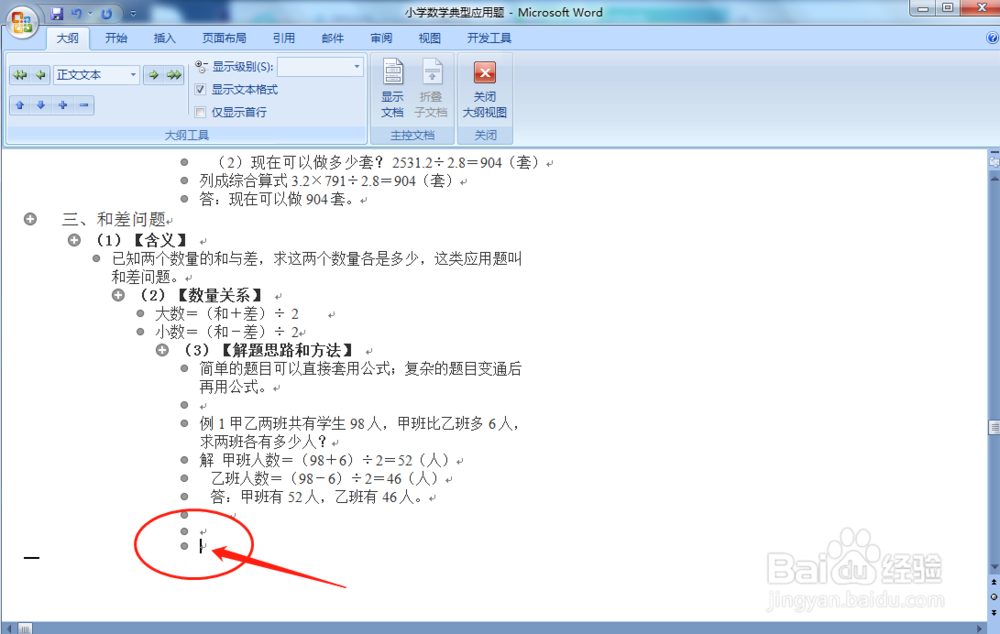
5、把光标停留在所要插入目录的位置。

word文档如何设置自动生成目录?

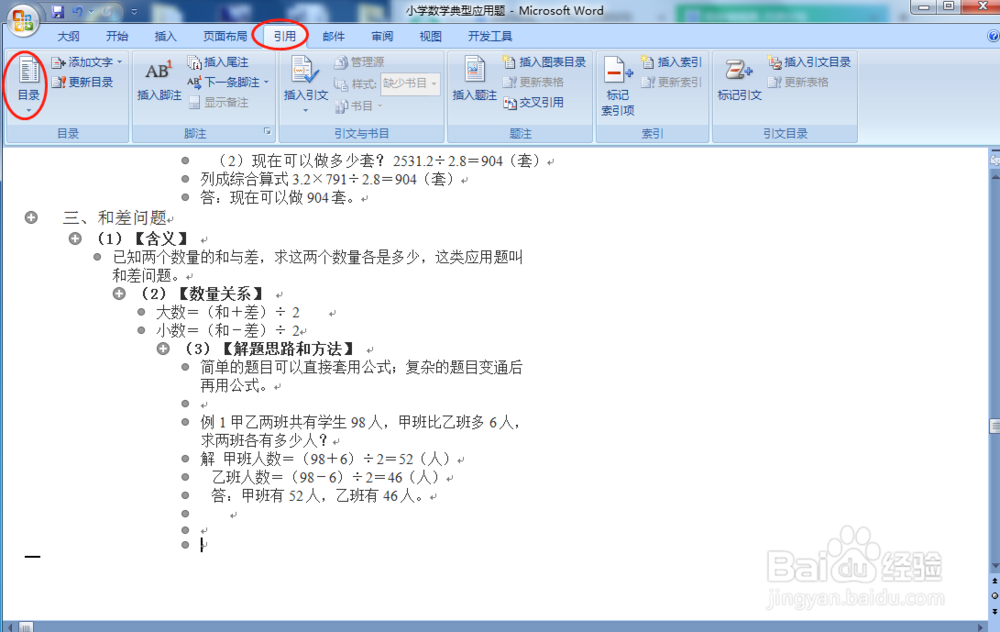
6、点击“引用”、“目录”。

word文档如何设置自动生成目录?

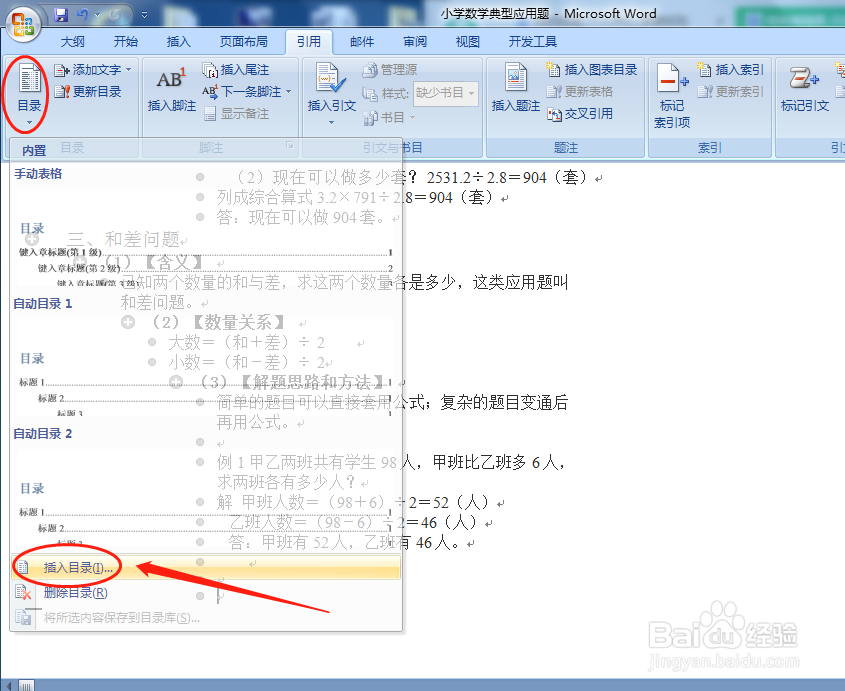
7、点击“插入目录”。

word文档如何设置自动生成目录?

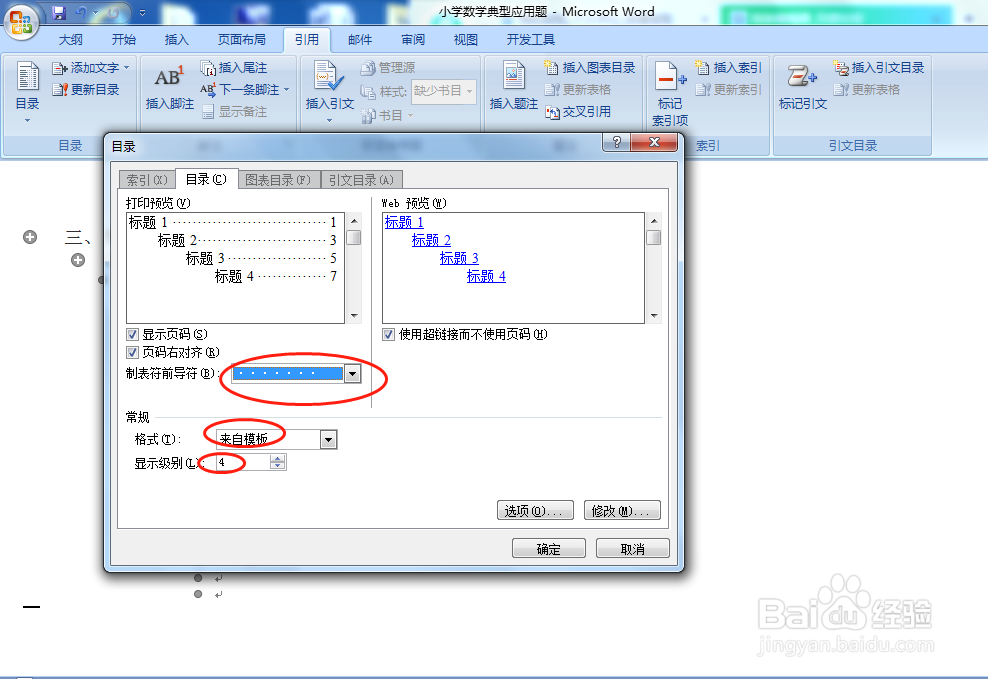
8、在弹出的“目录”窗口,选择你喜欢的“制表符前导符”,在“格式”栏选择你喜欢的目录格式,在“显示级别”栏输入目录级别,然后点击“确定”。
word文档如何设置自动生成目录?

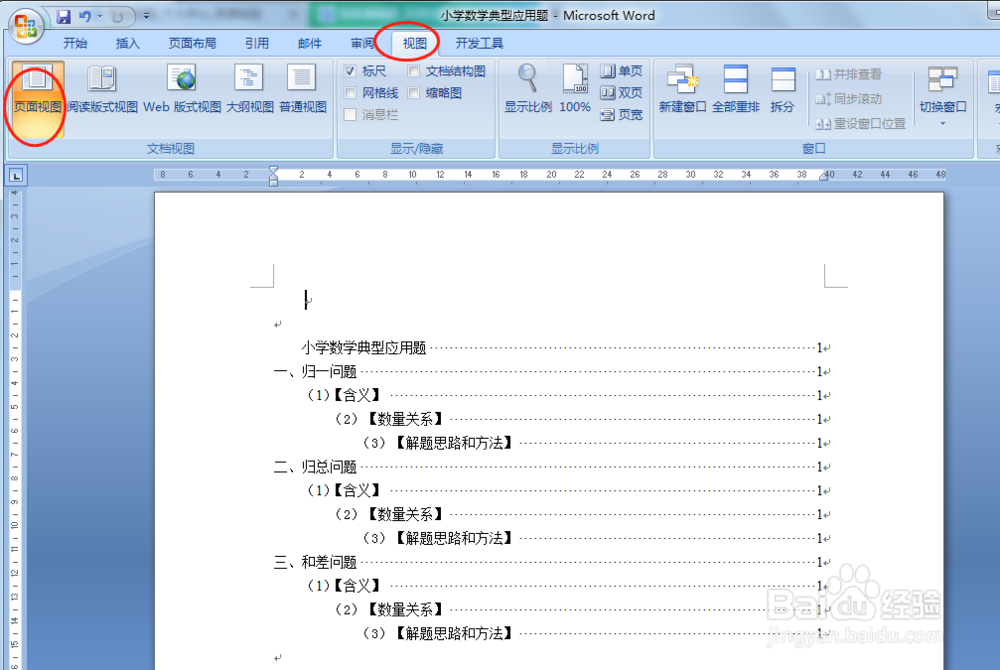
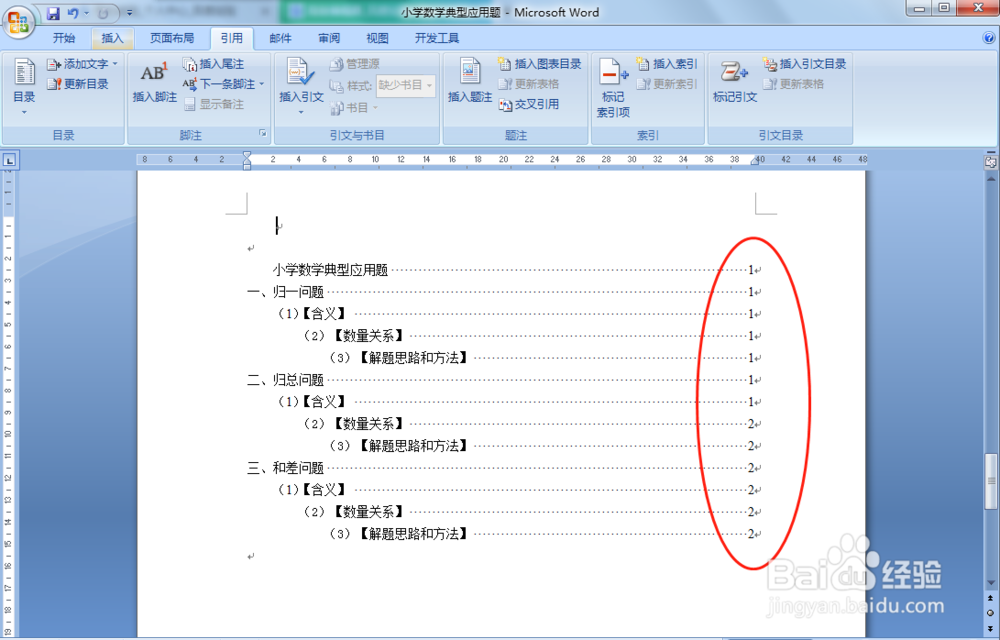
9、 这样你的目录就生成了。单击“视图”菜单-“页面视图”可以查看生成效果。
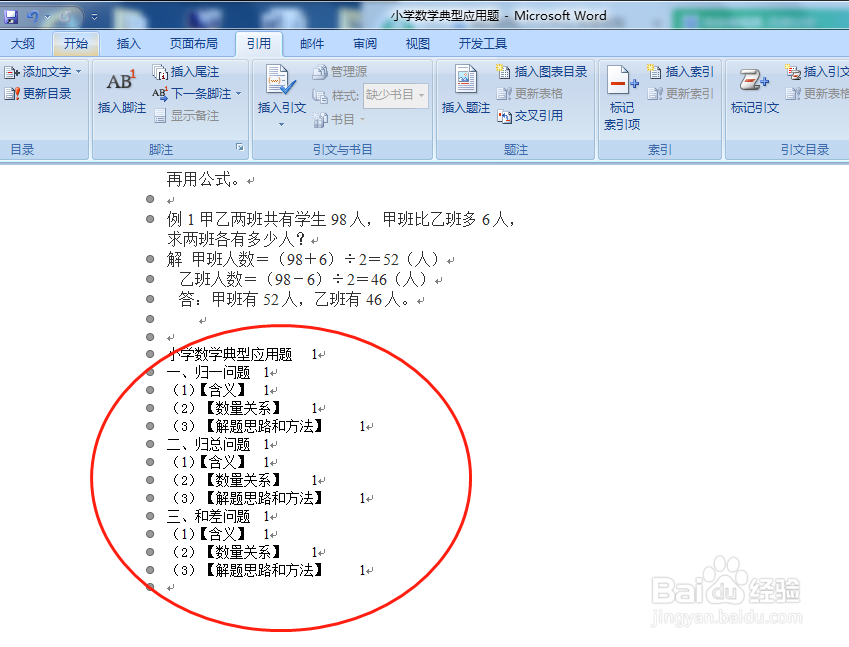
word文档如何设置自动生成目录?

word文档如何设置自动生成目录?

10、如果文章内容有所更改或者发现页码不对,可以点击“引用”-“更新目录”-“更新整个目录”,然后单击“确定”按钮即可更正。
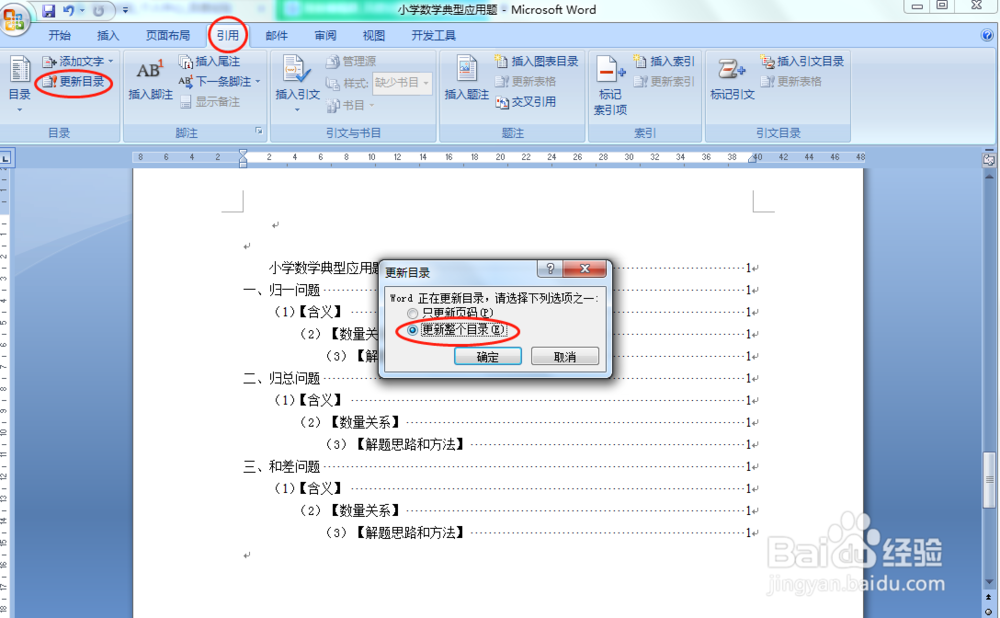
word文档如何设置自动生成目录?

word文档如何设置自动生成目录?

  • 新建幻灯片的几种方法
  • Word 2016如何使用标尺设置段落首行缩进
  • PPT如何在幻灯片中插入表格
  • 全面解析Word2010功能区
  • PowerPoint2016中插入Word文档文件
  • 热门搜索
    mp4歌曲怎么下载 脸颊两边反复长痘痘是什么原因引起的 如何灭鼠 如何将超人喂养成正直好少年 海尔的冰箱怎么样 甲醛如何去除 生活妆 如何冻结窗口 hpv是什么病 hdr是什么拍照功能