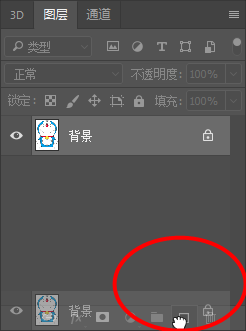
1、打开一张边缘清晰的图片,然后点击创建图层
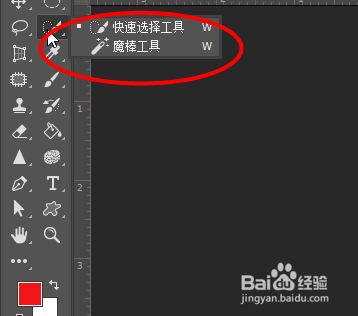
2、接着在工具栏中选中快速选择工具
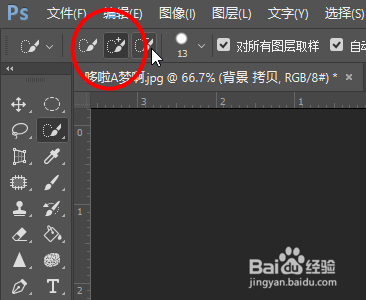
3、接着点击加号画笔
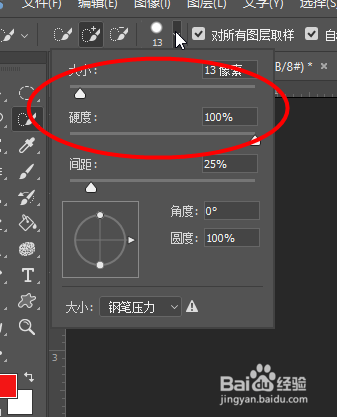
4、然后调整画笔像素大小准备进行抠选
5、然后按照边缘进行框选,最后点击Ctrl+J进行复制图层即可
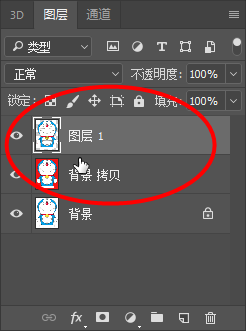
6、最后就可以看到两张图片的效果


时间:2026-04-22 09:06:04
1、打开一张边缘清晰的图片,然后点击创建图层
2、接着在工具栏中选中快速选择工具
3、接着点击加号画笔
4、然后调整画笔像素大小准备进行抠选
5、然后按照边缘进行框选,最后点击Ctrl+J进行复制图层即可
6、最后就可以看到两张图片的效果
