笔记本win10如何解决“应用商店无网络连接”?

 时间:2026-04-22 23:14:39

1、以“管理员身份”运行命令提示符。

点击底部“搜索”,输入“命令提示符”搜索,点击“以管理员身份运行”,即可以“管理员身份”运行命令提示符。

笔记本win10如何解决“应用商店无网络连接”?

笔记本win10如何解决“应用商店无网络连接”?

2、重置电脑网络。

在命令提示符中,输入重置网络命令“netsh winsock reset ”,按回车键运行重置命令。

笔记本win10如何解决“应用商店无网络连接”?

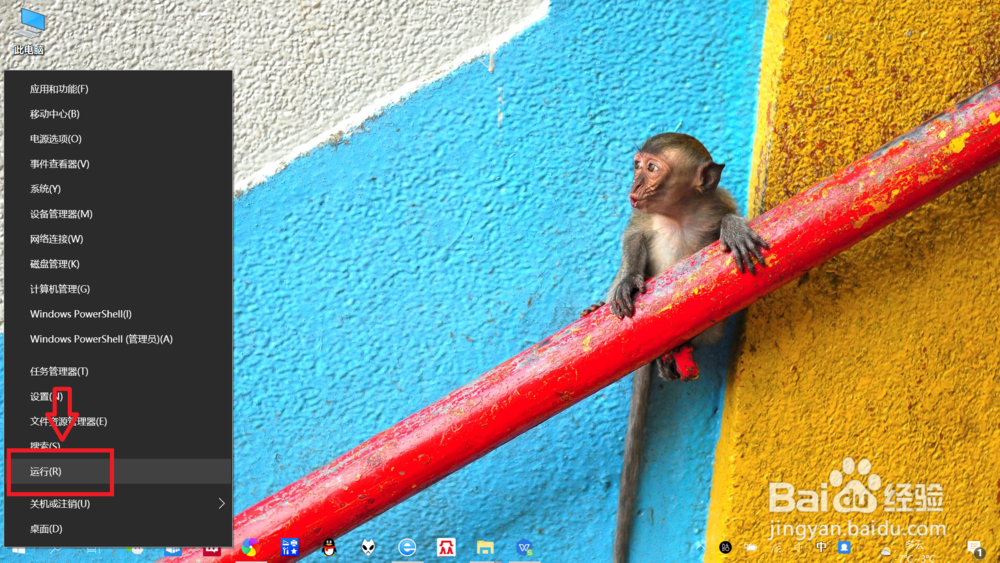
3、打开运行对话框。

右键点击左下角“开始”,点击“运行”,打开运行对话框。
笔记本win10如何解决“应用商店无网络连接”?

笔记本win10如何解决“应用商店无网络连接”?

4、清理应用商店缓存。

运行对话框输入“wsreset”点击“确定”,运行“wsreset.exe”,即可清理应用商店缓存。

笔记本win10如何解决“应用商店无网络连接”?

笔记本win10如何解决“应用商店无网络连接”?

5、重启电脑完成重置。

点击左下角开始——电源按钮——“重启”,重启电脑之后,再次进入“应用商店”,可以发现“无网络连接问题”已经解决。

笔记本win10如何解决“应用商店无网络连接”?

笔记本win10如何解决“应用商店无网络连接”?

  • 台式电脑网卡在哪个位置图解?
  • 如何删除笔记本电脑无线网卡的驱动
  • 未能成功安装设备驱动程序怎么办
  • win8.1如何连接有线宽带(PPPOE)
  • 笔记本电脑无线信号弱怎么办
  • 热门搜索
    鲫鱼的做法大全 石斑鱼的做法 乳腺增生怎么治最好 铬怎么读 海蜇头的做法 红烧狮子头的做法 玉米浓汤的做法 人参鸡汤的做法 锅塌豆腐的做法 酱油炒饭的做法