1、首先查看我们的原始图片,可以看到文字在图片的最上方,没有对齐,看起来非常的不整齐。

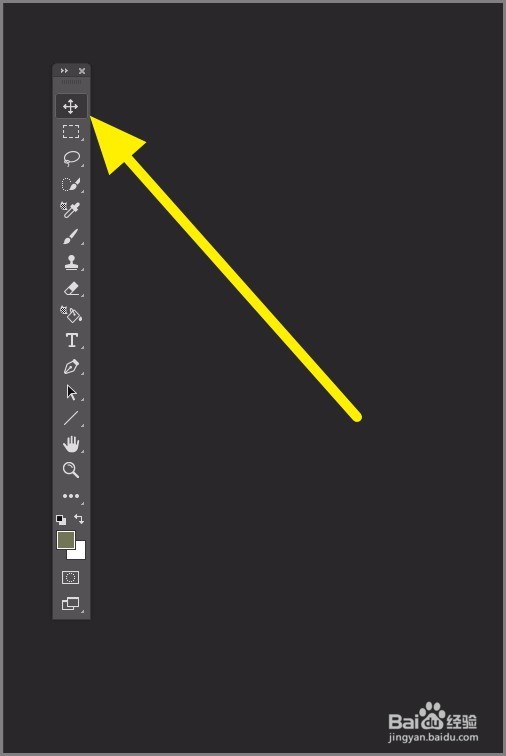
2、接着我们选择左侧工具栏中的移动工具。
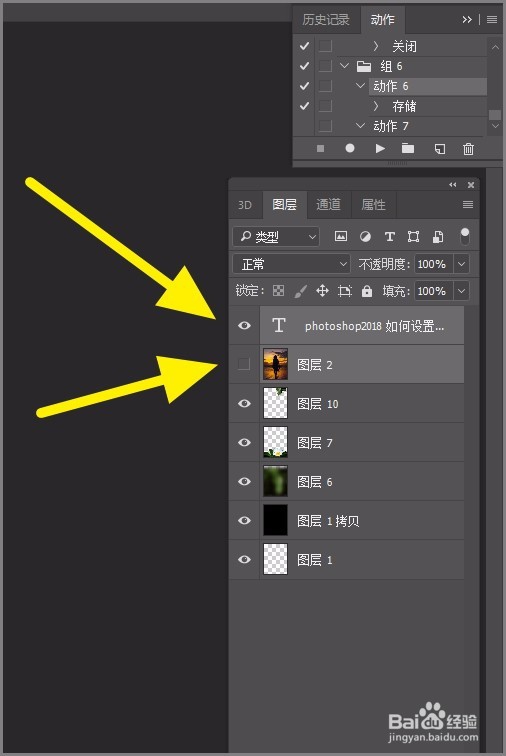
3、然后我们按着键盘上面的CTRL键,选择两个图层。
4、接着我们点击上方的垂直居中对齐按钮。

5、然后点击水平居中对齐按钮。
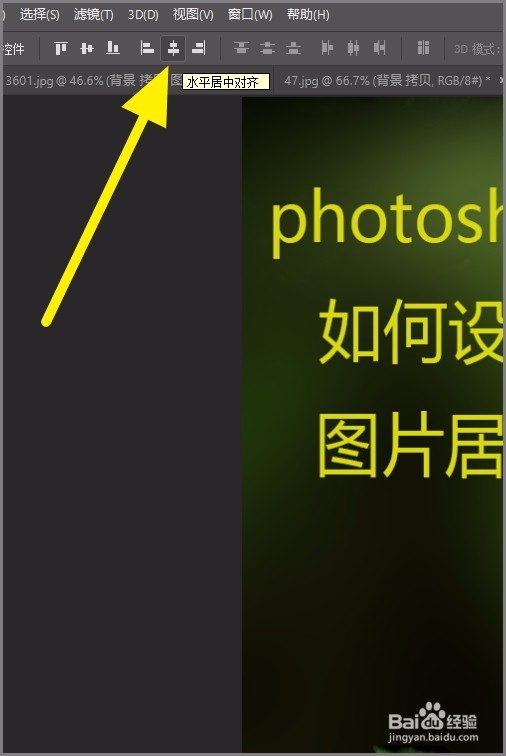
6、最后我们可以看到,我们的文字刚好在,图片的正中间,无论是左右还是上下都是居中的。

时间:2026-05-08 20:14:48
1、首先查看我们的原始图片,可以看到文字在图片的最上方,没有对齐,看起来非常的不整齐。
2、接着我们选择左侧工具栏中的移动工具。
3、然后我们按着键盘上面的CTRL键,选择两个图层。
4、接着我们点击上方的垂直居中对齐按钮。
5、然后点击水平居中对齐按钮。
6、最后我们可以看到,我们的文字刚好在,图片的正中间,无论是左右还是上下都是居中的。
