1、首先想到的就是微软的工具——bitlocker,这个工具还需要tmp硬件的支持,如果电脑没有,有一个U盘也行,这个还是有个小问题的,解密后无需再解密,重启后才会再加密,而且加密的是整个磁盘

2、双击打开此电脑

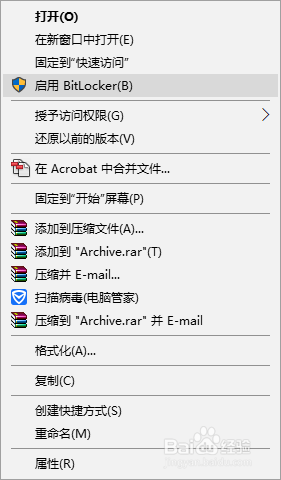
3、右击想要加密的磁盘,点击“启用bitlocker”
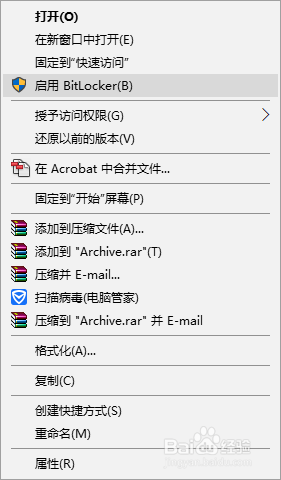
4、启用方式有tmp和U盘,启用后密钥文件要保存好
这里介绍另一种启用方法,同时可以查看有没有tmp硬件
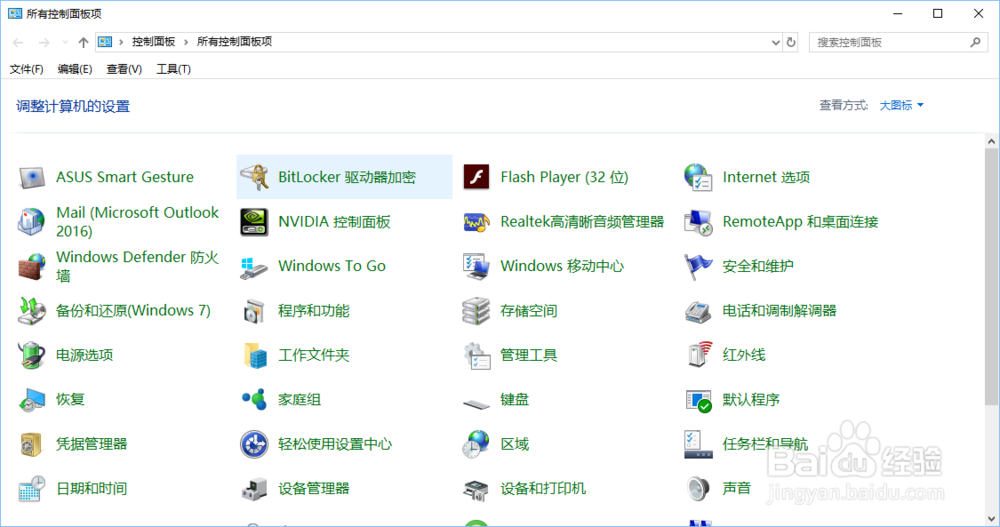
首先,打开控制面板
5、点击“bitlocker驱动器加密”
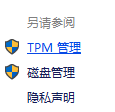
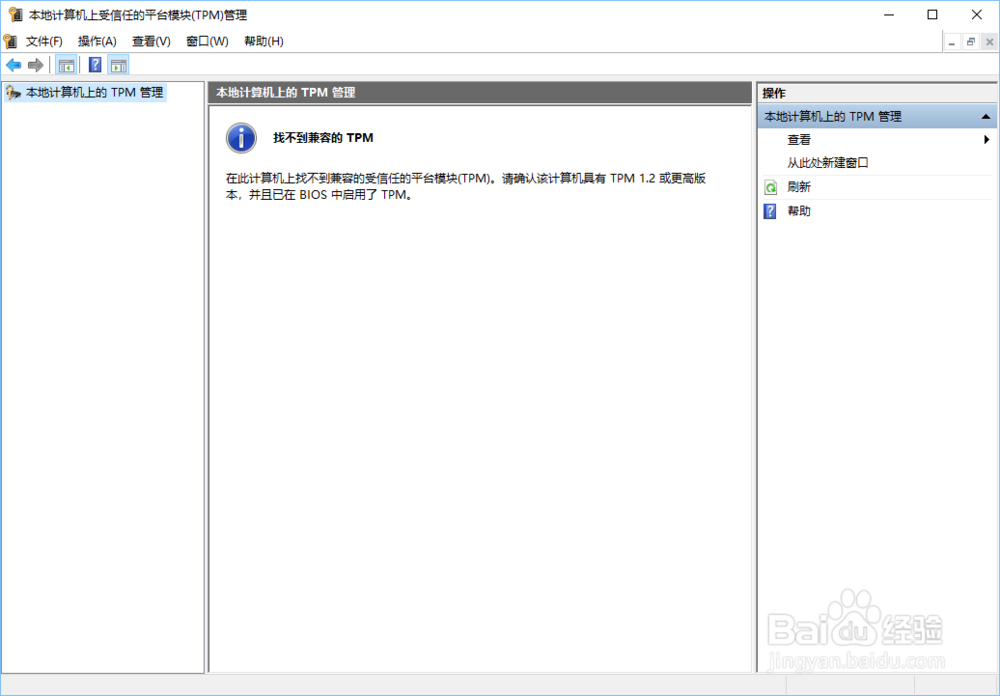
6、在左下角找到“tmp管理“并打开
7、没有模块就必须使用U盘了
先把U盘插上,选择驱动器启用,安装步骤来就行了
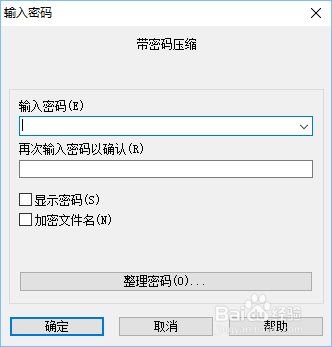
1、说到第三方加密工具大家都有些了解,可以加密解密某个文件,而不是驱动器,解密需要加密的软件
大部分是付费的,网上也有破解版
其实没必要用那些,用WinRAR软件的加密功能就行了,同时还能减小大小,也更为方便(注:压缩视频或音频大小基本上不变)
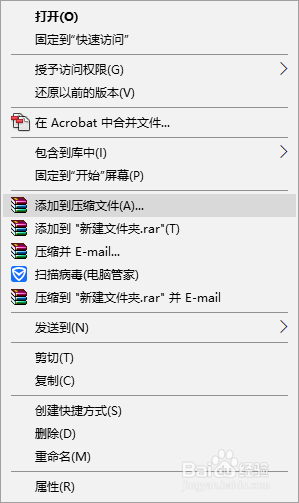
右击想要加密的文件,点击”添加到压缩文件“
2、根据需要选择压缩方式,重点是点击”设置密码“
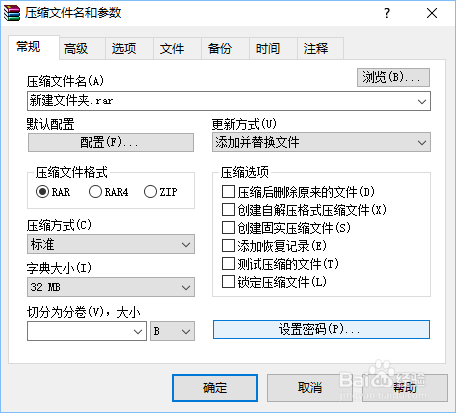
3、输入密码点击确定即可