1、首先我们打开outlook2016,然后点击左上角的文件图标。

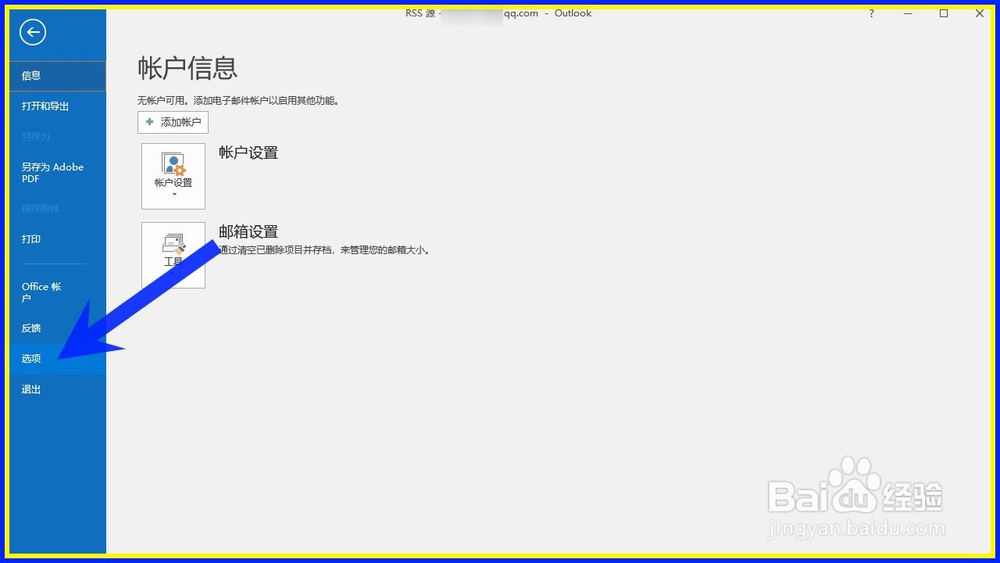
2、接着在左侧的列表中,我们找到选项,点击进入。
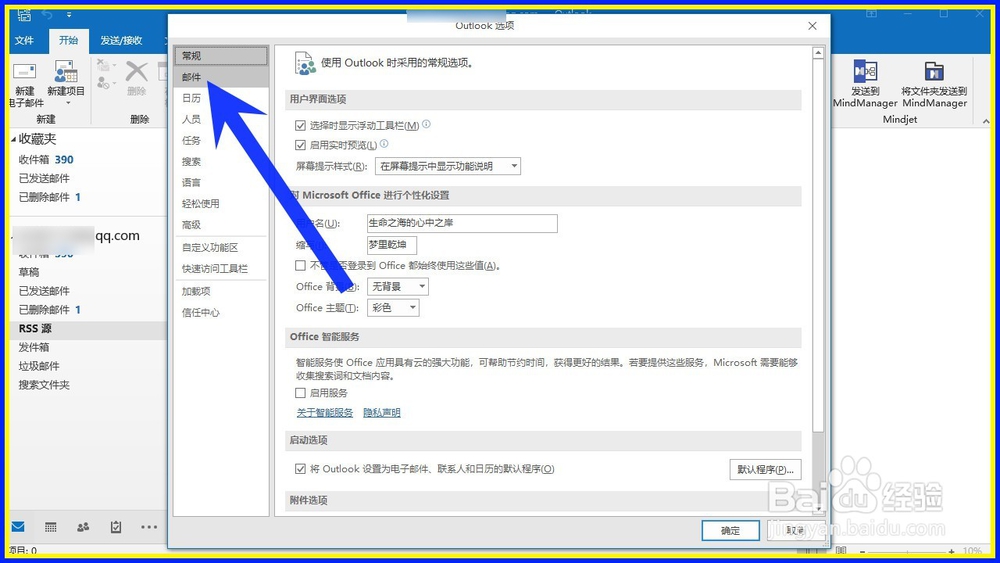
3、在打开的选项卡列表中,找到邮件,点击进入。
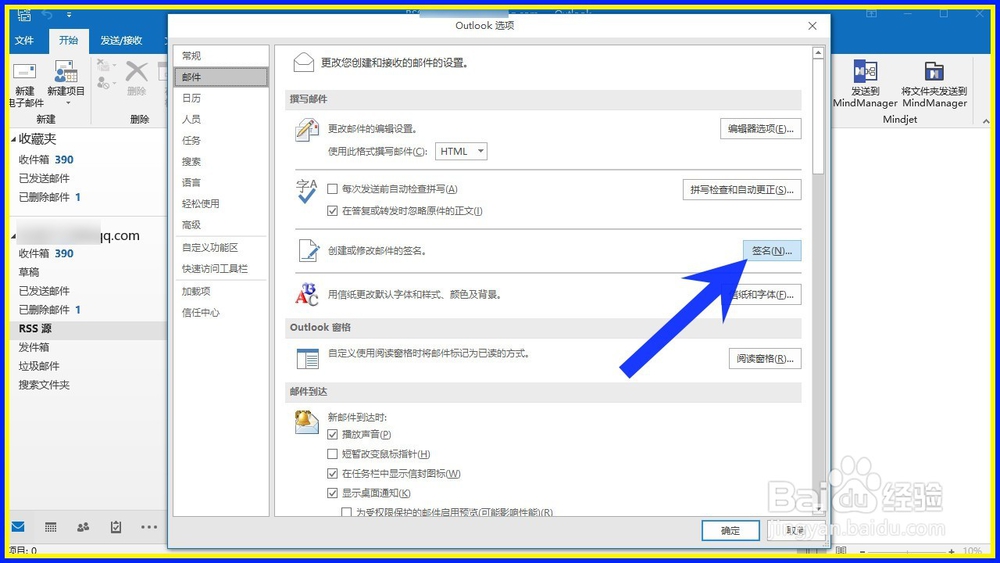
4、然后我们点击右侧的签名图标。
5、接着点击新建按钮,创建一个新的签名。

6、最后在下面的输入框中输入我们的签名语数,完成之后,点击确定按钮即可,这样就可以成功的创建签名了。

时间:2026-04-30 10:07:24
1、首先我们打开outlook2016,然后点击左上角的文件图标。
2、接着在左侧的列表中,我们找到选项,点击进入。
3、在打开的选项卡列表中,找到邮件,点击进入。
4、然后我们点击右侧的签名图标。
5、接着点击新建按钮,创建一个新的签名。
6、最后在下面的输入框中输入我们的签名语数,完成之后,点击确定按钮即可,这样就可以成功的创建签名了。
