1、在Windows10系统开始菜单中打开设置。

2、在设置窗口中点击“时间和语言”。
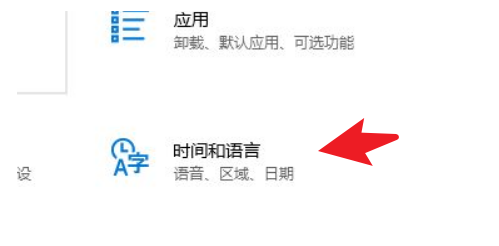
3、在时间和语言窗口中点击左侧的“语言”。

4、接着点击“拼写、键入和键盘设置”。
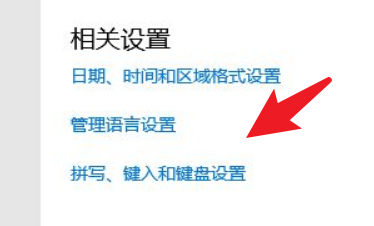
5、点击“高级键盘设置”。
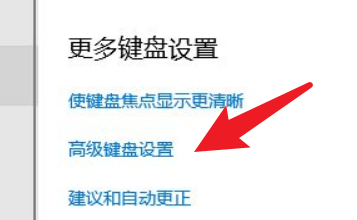
6、然后在打开的切换输入法的窗口,点击窗口中的“语言栏选项”。
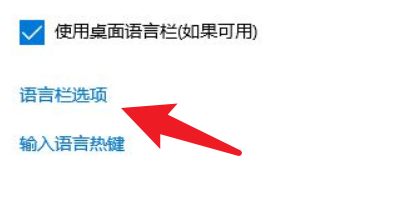
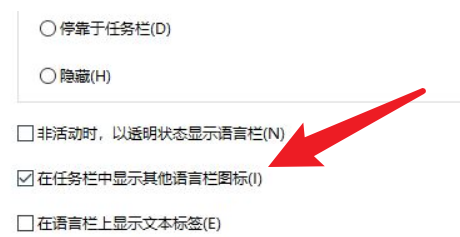
7、最后就会打开文本服务和输入语言的窗口,勾选“在任务栏中显示其他语言栏图标”。
时间:2026-05-07 15:51:46
1、在Windows10系统开始菜单中打开设置。
2、在设置窗口中点击“时间和语言”。
3、在时间和语言窗口中点击左侧的“语言”。
4、接着点击“拼写、键入和键盘设置”。
5、点击“高级键盘设置”。
6、然后在打开的切换输入法的窗口,点击窗口中的“语言栏选项”。
7、最后就会打开文本服务和输入语言的窗口,勾选“在任务栏中显示其他语言栏图标”。
